Central de ajuda

Central de ajuda do Cacique

O trabalho chato do seu dia, feito em minutos: o pedido pronto para copiar, o vídeo mostrando como e a resposta para cada susto.

Tente:

Os exemplos daqui usam empresas e números inventados. Troque pelos seus.

▶
Curso em vídeo

Assista ao curso completo

Cerca de 48 minutos, em 13 partes curtas. Comece pela primeira: menos de 5 minutos.

E mais 23 pílulas de 1 minuto, cada uma com a receita aqui na central.

Assistir ao curso

Receitas prontas para copiar

53 receitas. Copie o pedido, cole na caixa de escrever do Cacique e troque os nomes pelos seus: o seu arquivo, o seu cliente, os seus números.

  • Pasta de trabalho é a pasta onde o Cacique lê e grava quando você não diz outra. Ela fica em Ajustes, na primeira aba da lista. Arquivo de outro lugar? Arraste para a conversa.
  • Ele responde um pouco diferente a cada vez e pode errar. Confira os números antes de usar.
  • Quando ele termina, o arquivo está na pasta e também em Artefatos, na barra lateral.

1Começo

Não sei o que pedir ao Caciquetodosprimeira semana▶ vídeo
Em vídeo, 50 s: Não sabe o que pedir?. A legenda já vem na imagem.

O que fazer

Abra uma conversa nova ("Nova conversa", no alto da barra lateral). Aparecem seis sugestões: "Resuma este PDF em uma página", "Monte o fluxo de caixa deste mês com fórmulas", "Escreva uma proposta para o cliente X com os preços da planilha", "Faça um site de uma página para a minha empresa", "Leia esta nota fiscal em foto e me diga o total", "Todo dia útil às 18h me mande o resumo de vendas".

Como funciona

O clique só escreve o texto na caixa, não envia. Troque o "cliente X" pelo nome de verdade, diga qual arquivo usar e aperte Enter.

Cada sugestão é uma receita deste livro

resumo do PDF, fluxo de caixa, proposta, site, nota fiscal, agendamento.

Como eu escrevo um pedido para ele acertartodosprimeira semana▶ vídeo
Em vídeo, 51 s: Peça como pede a um colega. A legenda já vem na imagem.

Quatro coisas

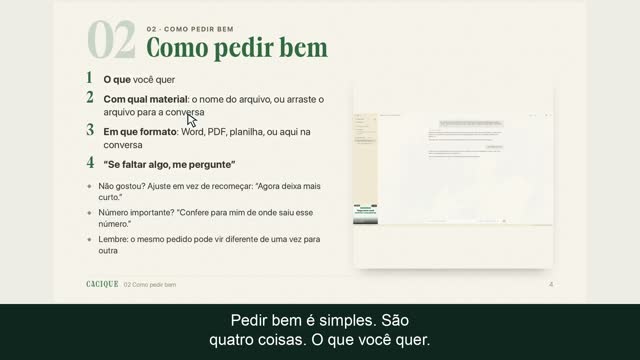
O que você quer; com qual material (o nome do arquivo, ou arraste o arquivo para a conversa); em que formato (Word, PDF, planilha, ou "aqui na conversa"); e "se faltar algo, me pergunte".

Escreva do seu jeito, como fala com um colega. Erro de digitação e gíria ele entende.

Ajuste em vez de recomeçar

"Agora deixa mais curto.", "Troca o título.", "Faz em PDF."

Planilha

Peça "com fórmulas".

Não quer que mexa em algo? Diga: "sem mexer na original", "só os preços, o resto fica igual".

Número importante

"De qual arquivo e de qual linha saiu esse número?"

Não gostou? Embaixo da resposta, com o mouse em cima, "Gerar outra resposta". O mesmo pedido pode vir diferente de uma vez para outra.

2Documentos

Quero resumir um PDF longo em uma páginatodosgestão▶ vídeo
Em vídeo, 57 s: PDF de 40 páginas em 1. A legenda já vem na imagem.

Pedido

Clique na sugestão "Resuma este PDF em uma página" e complete o texto assim:

Resuma este PDF em uma página: o relatorio-anual.pdf que está na pasta de trabalho, em Word, salvo em resumo-executivo.docx, com os 5 pontos principais e os números mais importantes.

Outro jeito de pedir, sem a sugestão: "Leia o arquivo relatorio-anual.pdf que está nesta pasta (40 páginas) e escreva um resumo executivo de uma página em resumo-executivo.docx, com os 5 pontos principais e os números mais importantes (receita, margem, NPS, produto campeão)."

Preparar

O PDF na pasta de trabalho, ou arrastado para a conversa.

Entrega

Um Word de uma página, com os pontos principais e os números do documento.

Ajustes comuns

"Agora faz um resumo de meia página, aqui na conversa."; "Diga a página de onde tirou cada número."

Cuidados

PDF que é só foto (escaneado) demora mais. Confira os números pela página citada.

Quero saber o total de uma nota fiscal em foto e lançar na planilhafinanceiro▶ vídeo
Em vídeo, 50 s: Nota fiscal em foto. A legenda já vem na imagem.

Pedido

Clique na sugestão "Leia esta nota fiscal em foto e me diga o total", arraste a foto para a conversa (ou cole com Ctrl+V) e aperte Enter. Depois:

Lança essa nota na planilha despesas-setembro.xlsx, na mesma pasta.

Preparar

A foto da nota; a planilha de despesas na pasta.

Entrega

O total (não o subtotal); depois, uma linha nova na planilha com data, fornecedor, itens e valor, com o total por fórmula. Antes de mexer, ele guarda uma cópia da planilha original.

Ajustes comuns

"Separa os itens por categoria."; "Coloca também o CNPJ do fornecedor, se estiver na nota."

Cuidados

Foto escura ou cortada pode sair com número errado. Confira o total com a nota. A foto passa antes por um segundo serviço, que descreve a imagem: veja para onde vai o que você manda.

Quero transformar o texto de uma reunião em atatodosgestão▶ vídeo
Em vídeo, 50 s: Ata da reunião pronta. A legenda já vem na imagem.

Pedido

Leia reuniao.txt (transcrição de uma reunião) e escreva ata.docx com: participantes, decisões tomadas, responsáveis e prazos.

Preparar

O texto da reunião já escrito (o Cacique não grava a reunião).

Entrega

Um Word com participantes, decisões, responsável e prazo de cada uma.

Ajustes comuns

"Agora me dá aqui só o que ficou com o Diego, com o prazo."; "Escreve o e-mail mandando a ata para todos." (ele escreve, você manda).

Cuidados

Só sai o que está no texto: se ninguém disse o prazo, a ata também não diz.

Quero escrever um e-mail formaltodos

Pedido

Escreve o e-mail que eu mando pra seguradora pedindo a segunda via da apólice 8842-7 do carro da empresa. Quem assina sou eu, Sérgio Bastos, sócio da Transvix, telefone 27 3222 4410, e eu preciso do documento até 30/09.

Preparar

Nada. Diga para quem é, o que precisa, quem assina e o prazo.

Entrega

O e-mail na conversa, com "Assunto:", corpo e assinatura, pronto para copiar (botão "Copiar" embaixo da resposta).

Ajustes comuns

"Mais curto."; "Mais firme, mas educado."; "Agora em inglês."

Cuidados

Ele não envia e-mail. Quem copia, cola e manda é você.

Quero entender um contrato antes de assinargestão▶ vídeo
Em vídeo, 41 s: Antes de assinar. A legenda já vem na imagem.

Pedido

Leia contrato.txt e me diga em 5 pontos o que ele diz e quais cláusulas são arriscadas para a padaria.

Com PDF: "Vou assinar esse contrato-aluguel.pdf até dia 30. Me explica em palavras simples o que ele diz, quanto vou pagar no total no primeiro ano e o que eu devia tentar negociar antes de assinar, com o número da cláusula e a página."

Preparar

O contrato na pasta ou arrastado para a conversa.

Entrega

Os pontos principais em palavras simples, as cláusulas de risco e, no PDF, a conta do primeiro ano.

Ajustes comuns

"Com o número da cláusula e a página."; "Escreve um e-mail pedindo para mudar a cláusula da multa."

Cuidados

Não substitui advogado, e ele diz isso. Assunto sério, leve a quem entende.

Quero perguntar uma coisa a um documentotodos

Pedido

Anexe o arquivo (o "+" da caixa de escrever > "Arquivos…", ou arraste) e pergunte:

Quais são os prazos desta ata e quem é o responsável por cada um?

Preparar

O documento.

Entrega

A resposta na conversa (às vezes numa tabela), tirada do documento.

Ajustes comuns

"Em que página está isso?"; "Coloca numa planilha."

Cuidados

Nenhum além de conferir.

Quero trocar só uma coisa num Word pronto, sem estragar o restotodos

Pedido

Nesse ficha-funcionario.docx, troca o salário do Beto de R$ 1.800,00 para R$ 2.100,00 e atualiza a data do rodapé para hoje, sem mexer no resto.

Preparar

O Word na pasta.

Entrega

O mesmo arquivo, igual em tudo, só com o que você pediu mudado. Antes de regravar, ele guarda uma cópia do original e diz onde ela ficou (por 30 dias).

Ajustes comuns

"Faz isso também na ficha da Rute."

Cuidados

Diga sempre "sem mexer no resto".

Quero saber se o número do relatório bate com a planilhafinanceirogestão

Pedido

Quantos kits Café da Manhã o relatorio-anual.pdf diz que vendemos no ano? Confira com a planilha vendas.xlsx e me diga se bate. Diga a página do PDF de onde tirou o número.

Preparar

O PDF e a planilha na pasta.

Entrega

Os dois números, a diferença, a página do PDF e quem deveria confirmar. Ele não escolhe um lado sozinho.

Ajustes comuns

"Faz isso para todos os produtos, numa tabela."

Cuidados

Quando não bate, quem decide qual está certo é você.

3Planilhas e contas

Quero o fluxo de caixa do mês a partir do extrato do bancofinanceiro▶ vídeo
Em vídeo, 47 s: Fluxo de caixa com fórmulas. A legenda já vem na imagem.

Pedido

Clique na sugestão "Monte o fluxo de caixa deste mês com fórmulas" e complete:

Monte o fluxo de caixa deste mês com fórmulas (o mês é o do extrato, setembro de 2026) a partir do extrato-setembro.csv que está na pasta de trabalho e salve em fluxo-setembro.xlsx

Preparar

O extrato do mês, do jeito que o banco exporta.

Entrega

Uma planilha com cada lançamento e a categoria, o fluxo do mês com totais e saldo por fórmula, um gráfico, e a resposta dizendo se o mês fechou no azul ou no vermelho.

Ajustes comuns

"Separa aluguel e salários numa categoria de despesas fixas."; "Compara com agosto."

Cuidados

Confira se o saldo inicial que ele usou é o do extrato.

Quero respostas de uma planilha enorme de vendasgestãofinanceiro▶ vídeo
Em vídeo, 53 s: 20 mil linhas, 3 respostas. A legenda já vem na imagem.

Pedido

A caixa-2025.xlsx tem todas as vendas do ano passado. Qual dia da semana vende mais, na média por dia, qual produto mais cresceu do primeiro para o segundo semestre e quanto a gente faturou em dezembro? Rapidinho.

Também funciona escrito do jeito que se fala: "oi cacique, da uma olhada na planilha de vendas e me fala q produto deu mais grana em dezembro e qual foi o pior mes do ano".

Preparar

A planilha na pasta.

Entrega

Resposta curta com os números e de onde saíram.

Ajustes comuns

"Salva um resumo por mês em resumo-2025.xlsx, com o total do ano em fórmula."

Cuidados

Planilha com dezenas de milhares de linhas, em computador simples, leva alguns minutos. Dá para usar outra conversa enquanto isso.

Quero controlar o que está vencendogestão▶ vídeo
Em vídeo, 55 s: Validade sem susto. A legenda já vem na imagem.

Pedido

Monta uma planilha de controle de validade com os produtos de estoque-validade.xlsx, separando o que já venceu, o que vence essa semana e o que ainda tem tempo. Salva em controle-validade.xlsx e me diz agora o que eu preciso jogar fora ou usar com urgência.

Preparar

A lista de produtos com a data de vencimento.

Entrega

A planilha com a situação de cada item calculada por fórmula a partir da data de hoje (amanhã, abriu, está atualizada) e a lista do que jogar fora e do que usar logo.

Ajustes comuns

"Pinta de vermelho o que já venceu."; serve igual para boletos e documentos que vencem.

Cuidados

Nenhum além de conferir.

Quero um gráfico da minha planilhatodos

Pedido

A partir do vendas-diarias.csv que está na pasta de trabalho, faz um gráfico de linha da evolução das vendas de setembro, salva como grafico-vendas-setembro.png na mesma pasta e me mostra o gráfico aqui na conversa.

Pizza: "Faça um gráfico de pizza da receita por produto da planilha vendas.xlsx e salve como pizza.png, com título em português."

Preparar

A planilha na pasta.

Entrega

O gráfico na conversa e salvo na pasta.

Ajustes comuns

"Troca para gráfico de barras."; "Põe o valor em cima de cada barra."

Cuidados

Confira no desenho se o dia ou o produto citado no texto é o mesmo do gráfico.

Quero arrumar a lista que sai do sistema antigotodosfinanceiro

Pedido

O arquivo clientes-windows.csv desta pasta veio do sistema antigo, que era do Windows. Transforme em planilha clientes-windows.xlsx com os nomes dos clientes escritos certos, com os acentos preservados.

Para arrumar a aparência: "Transforme clientes.csv em clientes.xlsx com cabeçalho em negrito, colunas com largura ajustada e filtro ligado na primeira linha."

Preparar

O arquivo que o sistema exportou.

Entrega

Uma planilha de verdade, com os acentos certos.

Ajustes comuns

"Deixa só os clientes de Vitória."; "Ordena pela última compra."

Cuidados

Nenhum além de conferir.

Quero juntar dois cadastros de clientes numa planilha sócomercialfinanceiro

Pedido

Junte clientes.csv e clientes-windows.csv numa planilha só, clientes-todos.xlsx, com uma coluna Origem dizendo de qual arquivo veio cada cliente.

Preparar

Os dois arquivos na pasta.

Entrega

Uma planilha sem cliente repetido, com a coluna Origem e quantos vieram de cada arquivo.

Ajustes comuns

"Marca os que aparecem nos dois."

Cuidados

Nenhum além de conferir.

Quero saber o lucro e a margem do mêsfinanceirogestão

Pedido

Monta em dre-agosto.xlsx o lucro de agosto da minha oficina, a Auto Center Bom Jesus: faturei R$ 62.000, paguei 6% de imposto sobre o faturamento, as peças custaram R$ 21.500 e as despesas foram aluguel R$ 4.800, salários R$ 14.200 e energia R$ 1.300. Quero ver a margem.

Preparar

Os números do mês, no pedido.

Entrega

Uma planilha com os números que você deu e todo o resto por fórmula: imposto, lucro e margem.

Ajustes comuns

"E se o faturamento fosse R$ 70.000?"

Cuidados

Imposto de verdade quem confirma é o seu contador.

Quero saber quanto custa cada unidade e por quanto vendergestão

Pedido

Monta a ficha técnica da receita-broa.txt com o custo de cada ingrediente (os preços estão em precos-insumos.xlsx) e sugere o preço de venda com 3 vezes o custo. Salva em fichatecnica-broa.xlsx.

Preparar

A receita e a tabela de preços dos insumos.

Entrega

Uma linha por ingrediente, custo por fórmula, custo por unidade, preço sugerido e de onde vieram os preços.

Ajustes comuns

"Faz com 2,5 vezes o custo."

Cuidados

O preço final quem decide é você.

Quero montar a escala da semanagestão

Pedido

Monta a escala da semana que vem pros 5 funcionários que estão em funcionarios.csv, sem ninguém trabalhar no dia de folga fixa de cada um, e com todo mundo no balcão no sábado e no domingo. Salva em escala-semana.xlsx.

Preparar

A lista de funcionários com a folga de cada um.

Entrega

Uma grade de pessoas por dia, com a data, a folga certa de cada um e as regras que você deu.

Ajustes comuns

"A Joana trocou a folga com o Carlos nesta semana."

Cuidados

Confira antes de publicar no mural.

Quero reajustar os preços e imprimir a tabela novagestãocomercial

Pedido

Sobe 8% todos os preços do cardapio.xlsx e arredonda pra cima pro próximo meio real (tipo 7,02 vira 7,50). Grava a tabela nova em cardapio-outubro.xlsx sem mexer na original e faz um cardápio bonito em cardapio-outubro.pdf pra eu imprimir e pôr no balcão. Só os preços dos produtos: as taxas de entrega ficam iguais.

Preparar

A tabela de preços.

Entrega

A planilha nova com os preços por fórmula, a original intacta, e um PDF de uma página para o balcão.

Ajustes comuns

"Põe o logo da padaria no topo do PDF."

Cuidados

Às vezes ele mexe em mais do que o pedido: diga o que NÃO mexer, como no exemplo.

Quero conferir a maquininha de cartão contra o que caiu no bancofinanceiro

Pedido

Confere o repasses-cartao-setembro.csv (o que caiu no banco do cartão) contra a maquininha-setembro.csv (o valor bruto vendido no cartão; a maquininha desconta 3% de taxa antes de cair na conta) e me diz o que bate, o que não bate e para onde foi a diferença.

Preparar

O relatório da maquininha e o do banco.

Entrega

O que bate, o que não bate (com o valor), o que só existe de um lado, a conta fechada e quem confirma.

Ajustes comuns

"Coloca o que não bateu numa planilha para eu mandar à operadora."

Cuidados

Ele aponta a diferença; quem decide quem está certo é você.

Quero conferir a contagem do estoque contra o sistemagestão

Pedido

Confere a contagem-fisica.xlsx que o Beto fez ontem contra o estoque-sistema.xlsx e me diz o que não bate.

Preparar

A contagem e o relatório do sistema.

Entrega

Uma tabela do que não bate, o que só aparece de um lado e a conta fechada. Ele não altera as planilhas.

Ajustes comuns

"Ordena pela maior diferença em reais."

Cuidados

Nenhum além de conferir.

Quero saber o que venceu e quanto falta pagarfinanceiro

Pedido

Arraste a pasta das contas para a conversa e escreva:

Nessa pasta que eu arrastei, veja quais notas estão vencidas e me diga quanto falta pagar.

Preparar

A pasta com as notas e boletos.

Entrega

O que está vencido, o que vence e o total a pagar, sem mexer em nada.

Ajustes comuns

"Monta uma planilha com os vencimentos do mês."

Cuidados

Nenhum além de conferir.

4Vendas e atendimento

Quero fazer uma proposta para um clientecomercial▶ vídeo
Em vídeo, 39 s: Proposta com seus preços. A legenda já vem na imagem.

Pedido

Clique na sugestão "Escreva uma proposta para o cliente X com os preços da planilha", troque "o cliente X" pelo nome do cliente e complete com a planilha, o que você vende, para quantas pessoas, a validade e o formato:

Escreva uma proposta para a Construtora Horizonte com os preços da planilha vendas.xlsx: kits de café da manhã semanais para 40 funcionários durante 3 meses, condições de entrega e validade de 15 dias, em Word, salva em proposta.docx.

Outro jeito de pedir, sem a sugestão: "Escreva uma proposta comercial de duas páginas em proposta.docx: a Padaria Estrela do Sul oferecendo kits de café da manhã semanais para a empresa Construtora Horizonte (40 funcionários), com preços baseados na planilha vendas.xlsx, condições de entrega e validade de 15 dias."

Sem os dados à mão: "Faça uma proposta do kit café da manhã para o Escritório Ipê e salve em proposta-ipe.docx. Se faltar algum dado, me pergunte." Ele pergunta uma vez; responda na mesma conversa.

Preparar

A planilha de preços.

Entrega

Um Word com os preços da planilha, entrega e validade.

Ajustes comuns

"Dá 5% de desconto para quem fechar 6 meses."; "Converte em PDF."

Cuidados

Confira os preços e o que ele avisa ter assumido antes de mandar ao cliente.

Quero responder um cliente no WhatsAppcomercialtodos▶ vídeo
Em vídeo, 42 s: Cliente reclamou?. A legenda já vem na imagem.

Pedido

Um cliente mandou no WhatsApp: "vocês fazem bolo de casamento pra 150 pessoas? quanto custa?". Escreva a resposta que eu devo mandar, curta e simpática, pedindo a data e oferecendo degustação.

Com o que a empresa decidiu: "Um cliente reclamou no WhatsApp que a entrega de terça atrasou. Escreve a resposta pedindo desculpa, com o que a gente decidiu na reuniao.txt."

Com o print da conversa anexado: "Me ajuda a responder essa cliente no WhatsApp com os preços do cardapio.xlsx."

Preparar

A mensagem do cliente (colada ou em print); o arquivo de preços, se for o caso.

Entrega

O texto na conversa, pronto para copiar.

Ajustes comuns

"Agora deixa mais curto."; "Sem emoji."

Cuidados

Se o preço não está no pedido nem num arquivo, ele não inventa. Quem manda a mensagem é você.

Quero cobrar os clientes atrasados com educaçãofinanceiro

Pedido

Olha a boletos.xlsx e escreve as mensagens de WhatsApp de cobrança pra quem está com boleto vencido e não pagou. Uma por cliente, educada, com valor e vencimento. Não manda nada, só escreve aqui.

Um cliente só, por e-mail: "Escreva um e-mail curto e educado de cobrança para o cliente Mercado Bom Preço, cujo boleto de R$ 1.850,00 venceu há 10 dias."

Preparar

A planilha de boletos com vencimento e situação.

Entrega

Uma mensagem por cliente que deve, com valor e vencimento, e a lista de quem ficou de fora e por quê.

Ajustes comuns

"Mais firme para quem atrasou mais de 30 dias."

Cuidados

Ele não inventa multa nem juros. Quem manda é você.

Quero um orçamento e saber o que ficou sem preçocomercial

Pedido

Faz um orçamento pra um aniversário de 60 pessoas pro Sr. Osvaldo: 200 salgadinhos, 3 bolos de andar de 2 kg cada, 100 docinhos e um kit café da manhã pra cada convidado. Usa os preços do precos-festas.xlsx pro que tiver lá, e me avisa o que não achou preço.

Preparar

A tabela de preços.

Entrega

Um Word com o que tem preço, o item sem preço marcado "a confirmar" e a pergunta pelo valor que falta.

Ajustes comuns

"O kit é R$ 24,90; atualiza o total."

Cuidados

Leia o Word antes de mandar ao cliente. Orçamento que se repete vira skill.

Quero responder uma avaliação ruimcomercialdivulgação

Pedido

Alguém deixou essa avaliação de 2 estrelas no Google, está em avaliacao-google.txt, me ajuda a responder? Não quero dar desculpa, só reconhecer o problema e convidar a pessoa a voltar.

Preparar

O texto da avaliação (colado ou em arquivo).

Entrega

Uma resposta curta, com uma desculpa só, convidando a voltar.

Ajustes comuns

"Mais calorosa."

Cuidados

Quem publica a resposta no Google é você.

Quero uma apresentação para a reuniãogestãocomercial

Pedido

Crie uma apresentação de 6 slides chamada resultados.pptx com os resultados do ano do relatorio-anual.pdf: capa, receita, margem, clientes, equipe e plano para o próximo ano.

Para o banco: "Faz uma apresentação em emprestimo-banco.pptx pra eu levar ao gerente do banco pedindo R$ 250 mil de capital de giro para abrir a loja de Vila Velha, com os números do relatorio-anual.pdf e o que foi decidido na reuniao.txt."

Preparar

Os documentos com os números.

Entrega

Slides com títulos que já dizem a conclusão, só números dos documentos, gráfico.

Ajustes comuns

"Troca as cores para verde e branco."; "Junta os slides 4 e 5."

Cuidados

É das receitas mais demoradas (alguns minutos). Peça e vá fazer outra coisa.

5Divulgação

Quero um site de uma página para a minha empresadivulgação▶ vídeo
Em vídeo, 49 s: Site sem programar. A legenda já vem na imagem.

Pedido

Clique na sugestão "Faça um site de uma página para a minha empresa" e complete com nome, cidade, o que vende, preços, horário e contato:

Faça um site de uma página para a minha empresa: a Barbearia do Zé, que fica em Vila Velha. Corte R$ 45, barba R$ 35, a gente atende de terça a sábado das 9h às 19h e o WhatsApp é 27 99999 0000. Salva na pasta site com o nome index.html.

Outro jeito de pedir, sem a sugestão: "Faz um site de uma página pra Barbearia do Zé, que fica em Vila Velha: corte R$ 45, barba R$ 35, a gente atende de terça a sábado das 9h às 19h e o WhatsApp é 27 99999 0000. Salva na pasta site com o nome index.html."

Preparar

As informações que o cliente precisa ver.

Entrega

A página pronta numa pasta, que abre no navegador e no celular. Ele mesmo mostra ao lado, no navegador do Cacique.

Ajustes comuns

"Troca a cor principal para azul."; "Põe um botão grande de WhatsApp."

Cuidados

Demora alguns minutos. Para o site aparecer na internet para todo mundo é outro passo, que esta receita não cobre.

Quero fazer um post para o Instagramdivulgação▶ vídeo
Em vídeo, 55 s: Post do Instagram. A legenda já vem na imagem.

Pedido

Em duas mensagens, na mesma conversa. Primeiro a arte e a legenda:

Faz uma arte quadrada de 1080x1080 pro Instagram com o texto "Bolo de cenoura com cobertura: sábado, a partir das 7h", nas cores da padaria, e salva como arte-bolo.png. Escreve também a legenda com 3 hashtags de padaria.

Ajuste a arte e a legenda se quiser ("Deixa a legenda mais curta."). Depois, o post:

Agora abre o Instagram no seu navegador e monta o post com essa arte e essa legenda, pra eu aprovar antes de publicar.

Preparar, uma vez só

Entre no Instagram pelo navegador do Cacique (o globo no alto à direita). Quando ele pedir, aparece no alto da conversa "O Cacique precisa que você entre em ... no painel do navegador. Depois clique em Pronto.". Digite o seu usuário e a sua senha na página do Instagram, dentro do navegador do Cacique, e clique "Pronto". A senha nunca passa pela conversa e o Cacique nunca vê. O login fica guardado só naquele computador; para sair, Ajustes > "Conexões" > "Sites onde você está conectado" > "Sair".

Entrega

A arte e a legenda prontas; o Instagram aberto no navegador do Cacique; ele anexa a arte, cola a legenda e, antes de mandar a arte para o site e antes de publicar, para na faixa "O Cacique precisa da sua aprovação" com "Aprovar" e "Recusar". A faixa diz com todas as letras quando o clique publica de verdade.

Publica só com o seu "Aprovar".

Ajustes comuns

Antes de pedir para montar o post, ajuste a arte e a legenda na conversa ("Deixa a legenda mais curta."; "Fundo verde."). Na faixa, se algo estiver errado, "Recusar" e diga o que mudar.

Cuidados

O Instagram pode pedir um código no seu celular (você digita). O site muda de tempos em tempos e o caminho pode precisar de ajuste. A conta e o que é publicado são seus: leia a legenda antes de aprovar. Na primeira tarefa de site, se o painel do navegador estiver fechado, ele pode baixar um arquivo grande (cerca de 550 MB), uma vez só.

Quero uma arte simples para o postdivulgação

Pedido

Faz uma arte quadrada de 1080x1080 pro Instagram com o texto "Bolo de cenoura com cobertura: sábado, a partir das 7h", nas cores da padaria, e salva como arte-bolo.png.

Preparar

Nada (diga as cores, se ainda não estiverem em Ajustes > Empresa).

Entrega

Uma imagem com texto e cores, pronta para postar.

Ajustes comuns

"Letra maior."; "Fundo verde."

Cuidados

É arte de texto e forma, não foto. Foto realista é a receita foto realista.

Quero uma foto realista gerada por inteligência artificialdivulgação

Pedido

Uma vez, peça "Conecta o serviço de imagens da empresa pra mim"; depois:

Gera uma foto realista de um bolo de cenoura com cobertura de chocolate numa mesa de padaria, quadrada, pro Instagram.

Preparar

Uma conexão com um serviço de imagens, com conta sua nesse serviço, separada do Cacique. Sem essa conta, ele não faz foto realista; faz a arte simples. Na conexão, o login é feito por você, na janela do próprio serviço. Só conecte o que a sua empresa liberar.

Entrega

A foto gerada, salva na pasta.

Ajustes comuns

"Mais luz natural."; "Vista de cima."

Cuidados

O resultado muda a cada pedido. Foto gerada não é foto do seu produto de verdade: use com bom senso.

Quero deixar as fotos no tamanho do Instagram e escrever a legendadivulgação

Pedido

Na pasta fotos-instagram, redimensiona essas 3 fotos pro quadrado do Instagram (1080x1080), sem esticar a imagem, e escreve uma legenda curta pra postar a foto do bolo de aniversário, com 2 ou 3 hashtags de padaria.

Preparar

As fotos numa pasta.

Entrega

Fotos novas quadradas ao lado das originais (que ficam intactas), sem esticar, e a legenda pronta.

Ajustes comuns

"Corta mais para a esquerda, que o bolo está no canto."

Cuidados

O recorte é pelo centro; se o assunto está no canto, diga onde cortar.

Quero planejar os posts do mêsdivulgação

Pedido

Monta um calendário de posts do Instagram para outubro, 3 por semana, numa planilha calendario-outubro.xlsx com data, tema, legenda curta e hashtags. Os temas são os produtos da vendas.xlsx.

Preparar

A lista de produtos ou temas.

Entrega

Uma planilha com data, tema, legenda e hashtags de cada post.

Ajustes comuns

"Troca o post de quarta por um sobre o kit café da manhã."; "Põe as datas comemorativas do mês."

Cuidados

Toda semana, escolha o post e peça a arte (arte simples).

Quero um cardápio digital para o tablet do balcãodivulgaçãocomercial

Pedido

Faz um cardápio digital bonito pra gente mostrar num tablet no balcão da cafeteria, com os produtos e preços da tabela-cafeteria.xlsx. Não precisa endereço nem telefone, só os produtos. Salva como cardapio-tablet.html.

Preparar

A tabela de produtos e preços.

Entrega

Uma página com os produtos e os preços exatos, aberta ao lado, com a dica de pôr em tela cheia no tablet.

Ajustes comuns

"Separa bebidas e salgados."

Cuidados

Sem internet, a letra pode cair para uma mais simples (ele avisa).

6Pesquisa

Quero pesquisar um preço na internet, com a fontecomercialgestão▶ vídeo
Em vídeo, 38 s: Pesquisa com fonte. A legenda já vem na imagem.

Pedido

Pesquise na internet o preço médio hoje do saco de farinha de trigo de 50 kg no Brasil e me diga o valor e a fonte.

Preparar

Internet.

Entrega

O valor com o link da fonte e a data da consulta. Se não achar valor confiável, ele diz isso na primeira frase e mostra a melhor referência, dizendo o que ela é.

Ajustes comuns

"Só fontes de atacado."; "Com o link completo."

Cuidados

Preço de atacado quase nunca está aberto na internet. Uma pergunta por vez. Se o contato de um fornecedor já está na memória, ele usa antes de procurar na internet.

Quero comparar a minha empresa com a concorrênciacomercialgestão

Pedido

Pesquise três padarias de Vitória que vendem kit café da manhã para empresas e monte aqui uma tabela comparando o que cada uma oferece e o preço, com o link de onde tirou cada coisa. Se não achar o preço, escreva "não informado".

Preparar

Internet.

Entrega

Uma tabela com o que cada uma oferece, o preço ou "não informado", e o link de cada informação.

Ajustes comuns

"Acrescenta uma coluna com o nosso preço, da vendas.xlsx."

Cuidados

Pesquisa grande demais de uma vez fica pela metade: peça em partes. Confira os links.

Quero um relatório que junta pesquisa e os meus númerosgestãocomercial

Pedido (em duas mensagens, na mesma conversa)

Qual é o preço médio do saco de farinha de trigo de 50 kg no atacado hoje no Brasil? Me diga a faixa de preço e de onde você tirou.

Agora compara com o que a gente paga, que está na planilha compras-insumos.xlsx da pasta de trabalho, e escreve um relatório de uma página em comparativo-farinha.docx, na mesma pasta, com a fonte de cada número.

Preparar

Internet e a planilha de compras.

Entrega

Um Word de uma página com o que você paga, a referência de fora, o que não deu para conferir e a fonte de cada número com a data.

Ajustes comuns

"Com o link completo, para eu clicar."

Cuidados

Confira se o link da fonte abre.

Quero que ele leia um site e me diga o que temtodos

Pedido

Abre aí no navegador do lado o site cacique.ia.br/guia e me fala quais são as partes dele.

Ou anexe o endereço pelo "+" > "URL…" e pergunte o que quiser sobre a página.

Preparar

Internet.

Entrega

O navegador do Cacique abre ao lado, com a faixa "O Cacique está usando o navegador", e a resposta com o que ele leu. Se você clicar num link lá, ele lê a página onde você está.

Ajustes comuns

"Em que página o navegador está agora?"

Cuidados

Página que pede login: entre você mesmo no navegador do Cacique (veja post do Instagram).

Pediu outro navegador? O Cacique usa o navegador dele, o painel à direita; para outro navegador, ele abre o mesmo site ali.

7Suas ferramentas, sem saber programar

Quero uma calculadora para o meu dia a diatodos▶ vídeo
Em vídeo, 51 s: Sua calculadora. A legenda já vem na imagem.

Pedido

Faz uma calculadora de troco simples em troco.html, na pasta de trabalho: eu digito o valor da compra e o valor pago, e ela mostra o troco na hora. Deixa aberta aqui do lado.

Preparar

Nada. Descreva o que ela recebe e o que ela mostra.

Entrega

A calculadora aberta no navegador do Cacique, funcionando com clique e teclado, aceitando vírgula e ponto.

Ajustes comuns

"Mostra também quais notas dar de troco."; mesma ideia para uma calculadora de orçamento, com a regra da sua empresa.

Cuidados

Teste com dois ou três valores antes de usar no caixa.

Quero uma página simples que eu mudo quando quisertodos

Pedido

Faça uma página simples cardapio.html com o cardápio da semana: Pão francês R$ 0,90, Bolo de fubá R$ 18,00 e Torta salgada R$ 42,00. Uma tela só, sem enfeite, e me mostre como ficou aqui no Cacique.

Depois: "Troque o preço do bolo para R$ 19,50 e deixe o título em verde."

Preparar

Nada.

Entrega

A página aberta ao lado; a cada pedido de mudança ela muda na hora. O arquivo fica em "Artefatos".

Ajustes comuns

Qualquer mudança, por escrito, na mesma conversa.

Cuidados

Nenhum além de conferir.

Quero juntar fotos e documentos num PDF sófinanceirotodos▶ vídeo
Em vídeo, 38 s: Tudo num PDF só. A legenda já vem na imagem.

Pedido

Junte as imagens nota.png e pizza.png desta pasta num único PDF chamado comprovantes.pdf, uma por página.

Troque os nomes pelos das suas fotos (a foto da nota, o comprovante, o gráfico).

Juntar PDFs: "Junte o contrato.pdf e o aditivo.pdf num PDF só chamado contrato-completo.pdf." Word em PDF: "Converta o arquivo proposta.docx para PDF com o nome proposta.pdf."

Preparar

Os arquivos na pasta.

Entrega

Um PDF com um arquivo por página, na ordem que você disser.

Ajustes comuns

"Põe o gráfico primeiro."

Cuidados

Confira a ordem das páginas.

Quero um QR code do meu sitedivulgaçãotodos

Pedido

Gere um QR code do endereço https://cacique.ia.br/ajuda e salve como qr-ajuda.png.

Troque pelo endereço do seu site, do cardápio ou do Instagram.

Preparar

O endereço completo.

Entrega

A imagem do QR code na pasta.

Ajustes comuns

"Maior, para imprimir em A4."

Cuidados

Teste com o celular antes de imprimir.

Quero organizar uma pasta bagunçadatodos

Pedido

Na pasta mesa-do-escritorio, tá uma bagunça: separa os arquivos em subpastas por tipo, PDFs, Fotos, Planilhas e Textos.

Renomear em lote: "Na pasta pasta-para-renomear, renomeia todos os arquivos pra ficarem em minúsculo, sem espaço (troca por hífen) e sem acento, mantendo a extensão."

Preparar

A pasta (diga o nome, ou arraste para a conversa).

Entrega

Os arquivos nas subpastas certas, nada apagado; nos nomes, quando dois ficariam iguais, o segundo ganha "-2" e ele avisa.

Ajustes comuns

"Separa também as fotos por mês."

Cuidados

Nenhum além de conferir.

Quero que uma tarefa se repita sozinha todo diagestão▶ vídeo
Em vídeo, 57 s: Todo dia, sozinho. A legenda já vem na imagem.

Pedido

Clique na sugestão "Todo dia útil às 18h me mande o resumo de vendas" e complete:

Todo dia útil às 18h me mande o resumo de vendas da planilha vendas.xlsx da pasta de trabalho: faturamento do ano, o melhor mês e o produto campeão.

Preparar

O arquivo de onde tirar o resumo. O Cacique aberto na hora (pode estar minimizado). Para ele abrir junto com o computador: Ajustes > "Notificações" > "Abrir o Cacique junto com o computador".

Entrega

Ele confirma o nome, o horário e quando roda a primeira vez; aparece a seção "Agendamentos" na barra lateral; na hora, nasce sozinha uma conversa nova com o resumo, com a bolinha azul de conversa nova.

Ajustes comuns

Mudar o horário ou o pedido: fale na conversa ("muda para as 17h"). Parar: "Agendamentos" (barra lateral ou rodapé) > escolher > "Desligar", ou a lixeira para apagar.

Cuidados

Só hora certa ("todo dia às...", "todo dia útil às..."); "de hora em hora" ele não faz. Com o Cacique fechado ou o computador desligado na hora, ele roda uma vez quando abrir e avisa do atraso. Com uma tarefa rodando, minimize, não feche: se fechar, ela para.

Quero ensinar o passo a passo da empresa uma vez sótodos▶ vídeo
Em vídeo, 54 s: Ensine uma vez. A legenda já vem na imagem.

Pedido

Guarda isso como uma skill de orçamento de festa: 1) perguntar quantas pessoas e a data, se eu não disser; 2) 6 salgados por pessoa, a R$ 1,20 cada; 3) 1 fatia de bolo por pessoa, a R$ 6,50; 4) somar 10% de taxa de entrega; 5) entregar numa mensagem curta, com o total em destaque.

Depois, em qualquer conversa: "Faz o orçamento de uma festa de 30 pessoas no sábado, dia 03/10."

Preparar

O seu passo a passo, em tópicos.

Entrega

No alto da conversa, a faixa azul "O Cacique quer guardar a skill ..." com "Aceitar" e "Ignorar". Aceitou, ela aparece em Ajustes > "Skills", no grupo "Suas". Daí em diante, quando o pedido combina, ele segue o passo a passo sem você explicar de novo.

Ajustes comuns

Editar ou apagar em Ajustes > "Skills" (lápis e lixeira); ou criar direto lá, em "Nova skill".

Cuidados

A Skill só vale depois do "Aceitar". Às vezes ele mesmo propõe guardar uma Skill quando você repete um processo: leia o resumo antes de aceitar.

8Ensinar o Cacique

Quero que ele lembre de uma informação da empresatodos▶ vídeo
Em vídeo, 51 s: Conte uma vez. A legenda já vem na imagem.

Pedido

Lembre que o nosso fornecedor de farinha é o Moinho Vitória e que o contato lá é o Jorge, telefone 27 99999-1234.

Para trocar: "O Jorge saiu do Moinho Vitória. O contato novo lá é a Paula, telefone 27 98888-4321. Troque isso na sua memória."

Preparar

Nada.

Entrega

Ele guarda e usa em outras conversas ("Quem é o nosso fornecedor de farinha?"). Tudo o que ele lembra fica em Ajustes > "Memória", onde dá para corrigir (lápis) e apagar (lixeira).

Ajustes comuns

"Esquece o telefone do Jorge."

Cuidados

CPF, cartão e senha ele não guarda, de propósito. O que você apagar, ele não lembra mais.

Quero uma regra que ele siga em toda conversagestãotodos

Pedido

Anota uma regra da casa: aqui a gente nunca promete entrega no mesmo dia. Encomenda é sempre para o dia seguinte, no mínimo.

Preparar

Nada.

Entrega

No alto da conversa, a faixa "O Cacique quer anotar: ..." com "Aceitar" e "Ignorar". Aceitou, a regra vai para Ajustes > "Empresa", no campo "Como a sua empresa trabalha", e vale em toda conversa.

Ajustes comuns

Editar direto em Ajustes > "Empresa" e clicar "Salvar".

Cuidados

Só vale depois do "Aceitar".

Quero falar de um assunto delicado sem deixar rastrotodos▶ vídeo
Em vídeo, 36 s: Assunto delicado?. A legenda já vem na imagem.

Como

Clique na máscara ao lado de "Nova conversa" (ou Arquivo > "Conversa temporária"; no Windows, botão "Menu" > Arquivo; atalho Ctrl+Shift+N no Windows, ⇧⌘N no Mac).

Entrega

A faixa roxa "Conversa temporária: não fica no histórico nem vira memória.". Ela não entra na lista de conversas nem na busca, e some quando você sai ou fecha o Cacique (ele pergunta antes: "Esta conversa temporária vai sumir").

Cuidados

O que você quiser guardar, copie antes de sair.

9Dicas rápidas

Ele entendeu errado. Como paro?▶ vídeo
Em vídeo, 38 s: Entendeu errado?. A legenda já vem na imagem.

Enquanto ele trabalha, o botão de enviar vira um quadrado: "Parar". Clique (ou aperte Esc). Ele para na hora; o que já apareceu fica, com "Cancelado a seu pedido." embaixo. Não é erro.

Só lembrou de um detalhe? Nem precisa parar: escreva e aperte Enter, ele lê no passo seguinte.

Apareceu "O Cacique precisa da sua aprovação". O que faço?▶ vídeo
Em vídeo, 57 s: Você aprova antes. A legenda já vem na imagem.

A faixa fica logo acima da caixa de escrever e diz, em português, o que ele quer fazer ("Quer apagar ...", "Quer gravar ..."). "Ver comando completo" mostra o detalhe.

Era isso? "Aprovar". Não era? "Recusar" e escreva o que era para ser: ele para e espera.

Apagar arquivo sempre pede. Vários de uma vez viram um pedido só. Antes de apagar ou regravar um arquivo seu, ele guarda uma cópia por 30 dias e diz onde.

O quanto ele pergunta você escolhe no seletor "Permissões", embaixo da caixa: "Padrão" (recomendado), "Perguntar sempre" ou "Automático".

Tarefa rodando: posso fechar a janela?▶ vídeo
Em vídeo, 33 s: Tarefa rodando?. A legenda já vem na imagem.

Não feche: minimize. Com uma tarefa rodando, o X pergunta "O Cacique está trabalhando. Fechar mesmo?"; se você clicar "Fechar", ele fecha de verdade e a tarefa para. Clique "Continuar trabalhando".

Sem tarefa rodando, no Windows, o X só esconde o Cacique na bandeja, perto do relógio. Para fechar de vez: botão direito no ícone da bandeja > "Sair do Cacique".

Com a janela aberta atrás de outra, quando ele termina pode sair só o som. Dê uma olhada na conversa.

Aprenda por assunto

Um vídeo curto para cada parte do Cacique, com as perguntas e as receitas de cada uma.

▶3:37
Capítulo 02

Como pedir bem

Pedir bem são quatro coisas: o que você quer, com qual material, em que formato e "se faltar algo, me pergunte". Quando a resposta não serve, você ajusta em vez de recomeçar, e número importante você pede para ele conferir.

Momentos do vídeo
  1. As quatro coisas de um bom pedido
  2. Uma resposta para o cliente do WhatsApp
  3. Ajustar em vez de recomeçar
  4. Copiar e Gerar outra resposta
  5. Pedido sem os dados: ele pergunta
  6. Peça para ele conferir
  7. Resumo do capítulo
▶4:21
Capítulo 03

Receitas de documentos

Um PDF de 40 páginas vira resumo de uma página, a nota fiscal em foto vira número na planilha e o texto da reunião vira ata. E-mail formal e explicação de contrato saem prontos para você conferir e usar.

Momentos do vídeo
  1. O que é uma receita
  2. Resumir um PDF de 40 páginas
  3. A nota fiscal em foto, lida e lançada
  4. Ata da reunião com prazo e responsável
  5. E-mail formal pronto para colar
  6. O que o contrato diz e onde mora o risco
▶4:20
Capítulo 04

Receitas de planilhas

Fluxo de caixa a partir do extrato, respostas diretas de uma planilha enorme, controle de validade que se atualiza sozinho, gráfico na conversa e a lista do sistema antigo com os acentos certos. A dica que vale ouro: peça "com fórmulas".

Momentos do vídeo
  1. Peça "com fórmulas"
  2. Fluxo de caixa a partir do extrato do banco
  3. Planilha enorme, três respostas
  4. Validade que se atualiza sozinha
  5. Gráfico ali mesmo, na conversa
  6. A lista do sistema antigo com acento certo
▶2:26
Capítulo 05

Receitas de vendas

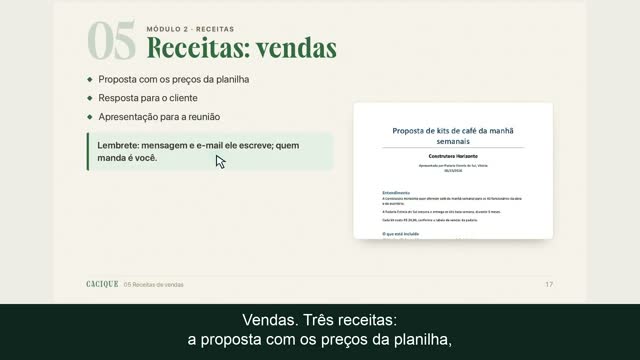
Proposta em Word com os preços da sua planilha, resposta para o cliente que reclamou usando o que a empresa decidiu, e a apresentação da reunião com os números do relatório. Ele escreve; quem manda é você.

Momentos do vídeo
  1. Proposta com os preços da planilha
  2. Resposta ao cliente que reclamou
  3. Apresentação com os números do relatório
▶4:40
Capítulo 06

Receitas de divulgação

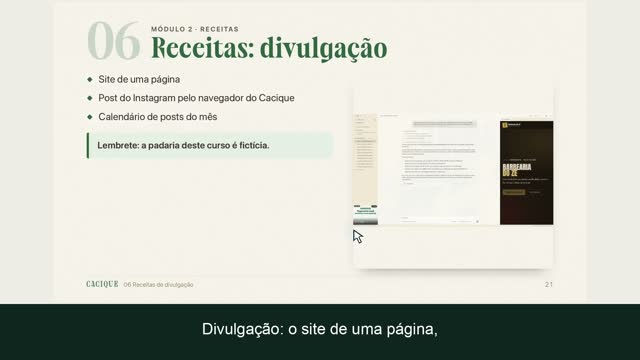
Site de uma página sem saber programar, a arte e a legenda do post, o post montado no Instagram pelo navegador do Cacique (você entra com a sua senha e aprova antes de publicar) e o calendário de posts do mês.

Momentos do vídeo
  1. Site de uma página
  2. A arte e a legenda do post
  3. Arte simples e foto realista: a diferença
  4. O post montado no Instagram, com a sua aprovação
  5. O calendário de posts do mês
▶2:28
Capítulo 07

Receitas de pesquisa

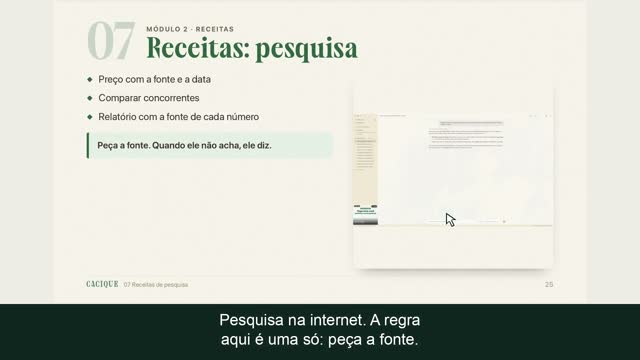
Pesquisa na internet com o link da fonte e a data, comparação com a concorrência e um relatório que junta a pesquisa com os números da sua planilha. Quando ele não acha, ele diz, em vez de inventar.

Momentos do vídeo
  1. A regra: peça a fonte
  2. Preço com a fonte e a data
  3. Comparar com a concorrência
  4. Pesquisa e a sua planilha num relatório
▶4:43
Capítulo 08

Suas ferramentas, sem saber programar

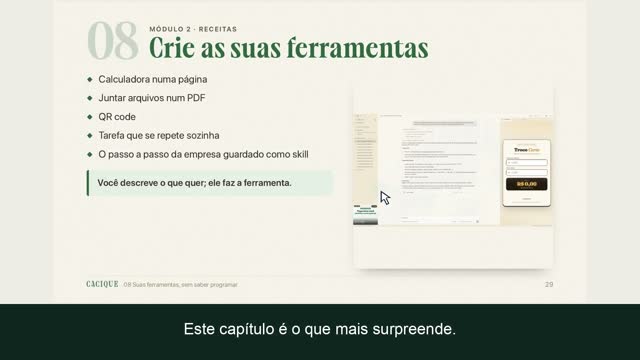
Você descreve, ele cria: uma calculadora aberta ao lado, um PDF juntando arquivos, um QR code e uma tarefa que se repete sozinha todo dia. E o passo a passo da sua empresa guardado como Skill, para ele fazer do seu jeito sem você explicar de novo.

Momentos do vídeo
  1. Ferramentas suas, sem programar
  2. Calculadora de troco aberta ao lado
  3. Tudo num PDF só
  4. QR code para o balcão
  5. Tarefa que se repete sozinha
  6. Mudar, desligar ou apagar um agendamento
  7. Ensinar uma Skill
▶3:52
Capítulo 09

A tela

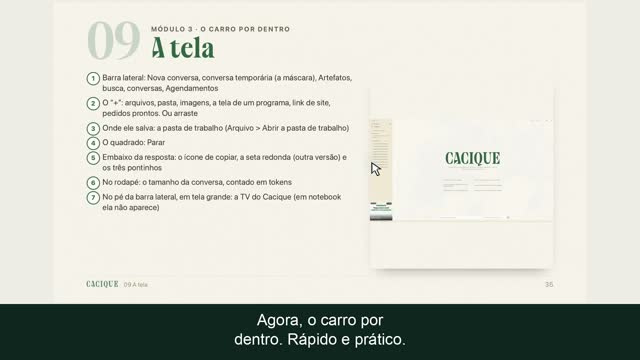
Onde fica cada coisa: a barra lateral, Artefatos, o botão "+" para mandar arquivos, onde ele salva, o botão de Parar, a barra embaixo da resposta e o contador do tamanho da conversa. Rápido e prático, para você achar tudo sozinho.

Momentos do vídeo
  1. A barra lateral
  2. Artefatos: a gaveta das entregas
  3. O botão "+" e arrastar arquivos
  4. Uma pasta inteira na conversa
  5. Parar no meio
  6. A barra embaixo da resposta
  7. O contador do tamanho da conversa
  8. A TV do Cacique
▶2:51
Capítulo 10

Você no controle

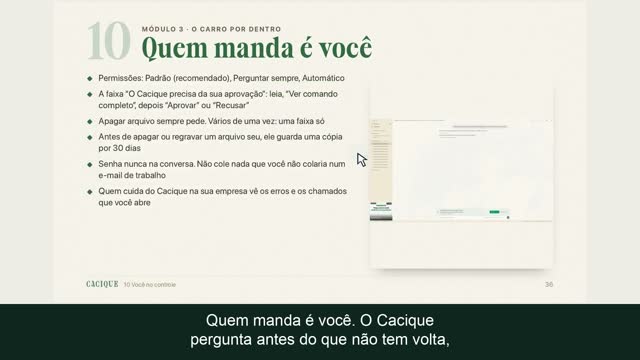
O Cacique pergunta antes do que não tem volta, e você escolhe o quanto ele pergunta. Aqui você aprende a ler a faixa de aprovação, a recusar, o que acontece quando ele apaga ou regrava um arquivo seu e as regras de senha e segredo.

Momentos do vídeo
  1. Os três modos de Permissões
  2. A faixa de aprovação
  3. Apagar vários de uma vez: um pedido só
  4. A lixeira do Cacique
  5. Recusar
  6. Senhas e segredos
▶3:28
Capítulo 11

Memória, Empresa e Skills

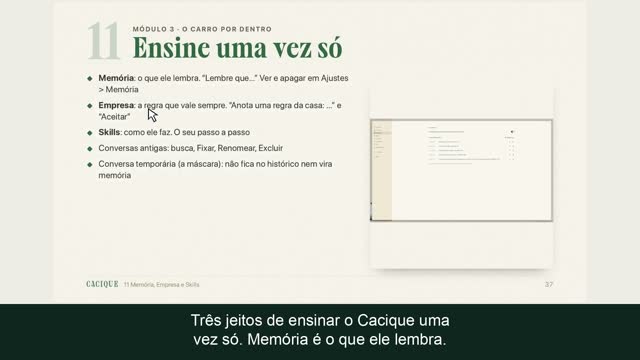
Três jeitos de ensinar o Cacique uma vez só: a Memória (o que ele lembra), a Empresa (a regra que vale em toda conversa) e as Skills (como ele faz). E como achar, fixar e apagar conversas, e quando usar a conversa temporária.

Momentos do vídeo
  1. Três jeitos de ensinar
  2. Memória: conte uma vez
  3. A regra da empresa
  4. As Skills em Ajustes
  5. Buscar e fixar conversas
  6. Conversa temporária
▶4:04
Capítulo 12

Conexões, navegador, voz e ajustes

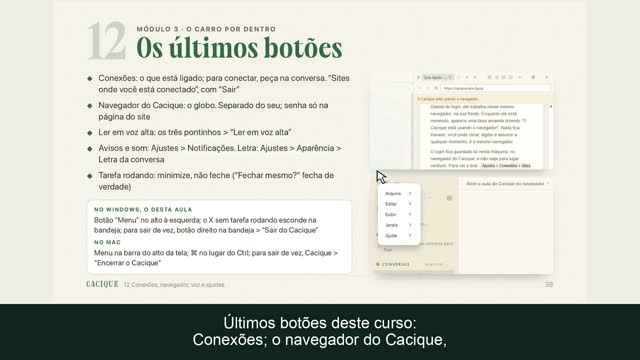
O navegador do Cacique, as conexões com outros serviços, ler em voz alta, os avisos, a letra da conversa e o que muda do Windows para o Mac. E a regra mais importante: com tarefa rodando, minimize, não feche.

Momentos do vídeo
  1. Conexões e os sites em que você entrou
  2. O navegador do Cacique
  3. Ler em voz alta e ditar
  4. Avisos, som e letra
  5. Tarefa rodando: minimize, não feche
  6. No Windows
▶2:08
Capítulo 13

Ajuda e regras de ouro

Quando algo dá errado: como abrir um chamado, quando enviar o diagnóstico e onde ficam o guia e as perguntas. E as oito regras de ouro e a cola com os pedidos e atalhos que você mais vai usar.

Momentos do vídeo
  1. Abrir um chamado
  2. O diagnóstico
  3. O guia e as perguntas no menu Ajuda
  4. As regras de ouro
  5. A cola

Todas as perguntas

110 perguntas. Filtre por assunto ou use a busca no alto.

Começo: o que o Cacique faz por você

O que eu posso fazer com o Cacique?

Quase todo trabalho de escritório que hoje toma o seu tempo: resumir um PDF longo, montar planilha com fórmulas, escrever proposta, e-mail e resposta para cliente, ler nota fiscal em foto, conferir a maquininha contra o banco, fazer um site de uma página, montar o post do Instagram, pesquisar preço com a fonte e criar ferramentas suas, como uma calculadora.

Ele não só explica: ele faz e entrega o arquivo pronto na sua pasta.

Comece por O que você quer fazer?, no alto desta página.

Ver no vídeo: O que muda no seu trabalho

Serve para o meu trabalho?

Se o seu dia tem documento, planilha, e-mail, mensagem para cliente, conta para conferir ou pesquisa, serve. Funciona no balcão, no financeiro, no comercial, na divulgação e na gestão.

Teste rápido: pense numa tarefa chata que você repete toda semana e peça ao Cacique do jeito que pediria a um colega.

Preciso saber programar?

Não. Você escreve em português, do seu jeito, e ele faz. Dá até para criar ferramentas suas, como uma calculadora de troco, uma página com o cardápio ou uma tarefa que se repete sozinha, só descrevendo o que você quer.

Veja Criar uma ferramenta sua, no alto desta página.

Ver no vídeo: O que muda no seu trabalho

Ele substitui alguém?

Não. Ele faz a parte demorada e repetitiva: lê, organiza, escreve o rascunho, monta a planilha.

Conferir o número, decidir e falar com o cliente continua com você. Pense nele como um colega novo, muito rápido, que ainda precisa de quem conhece a empresa.

Qual a diferença para um assistente de conversa comum?

Um assistente de conversa comum explica como montar a planilha. O Cacique monta a planilha e salva na sua pasta.

Ele trabalha no seu computador, abre os seus arquivos, faz a tarefa inteira e diz onde guardou o resultado.

Ver no vídeo: O que muda no seu trabalho

O que é "Cacique Caipora", ao lado da caixa de escrever?

Caipora é o nome do modelo de inteligência do Cacique: é ele que entende o seu pedido e escreve a resposta. Já vem incluído; você não assina nada por fora e não precisa escolher nada.

Quando aparece uma porcentagem ao lado do nome, é quanto você já usou da inteligência do mês (veja a pergunta sobre a porcentagem).

Ver no vídeo: O que muda no seu trabalho

O que são aqueles seis quadrinhos da conversa nova?

São seis sugestões para começar: "Resuma este PDF em uma página", "Monte o fluxo de caixa deste mês com fórmulas", "Escreva uma proposta para o cliente X com os preços da planilha", "Faça um site de uma página para a minha empresa", "Leia esta nota fiscal em foto e me diga o total" e "Todo dia útil às 18h me mande o resumo de vendas".

O clique não envia nada: só escreve o texto na caixa. Troque o "cliente X" pelo nome de verdade, diga qual arquivo usar (ou arraste o arquivo para a conversa) e aperte Enter.

Em vídeo, 50 s: Não sabe o que pedir?. A legenda já vem na imagem.

Ver no vídeo: O que muda no seu trabalho

Por onde eu começo?
  1. Assista à primeira aula do curso (menos de 5 minutos).
  2. Abra uma Nova conversa e clique numa das seis sugestões.
  3. Escolha uma tarefa chata de amanhã e peça ao Cacique.
  4. Confira o resultado. Não ficou bom? Ajuste ("agora mais curto") em vez de recomeçar.

Ver no vídeo: O que muda no seu trabalho

Ele erra? Posso confiar no número que ele dá?

Pode errar, e o mesmo pedido pode sair um pouco diferente de uma vez para outra. Por isso: número importante, confira.

Peça para ele conferir: "De qual arquivo e de qual linha saiu esse número?", "Diga a página do PDF", "O total bate com a planilha?". Quando duas fontes não batem, ele mostra as duas em vez de escolher uma em silêncio.

A palavra final é sua.

Ver no vídeo: O que muda no seu trabalho

Os nomes e números do curso são de verdade?

Não. A Padaria Estrela do Sul, a Construtora Horizonte, o Moinho Vitória, os clientes, os telefones e os valores são inventados, para treino. Nos seus pedidos, troque pelos seus nomes, arquivos e números.

Ver no vídeo: O que muda no seu trabalho

Como pedir bem

Como eu escrevo um pedido para ele acertar?

Como você falaria com alguém da equipe. Quatro coisas ajudam:

O que você quer; com qual material (o nome do arquivo, ou arraste o arquivo para a conversa); em que formato (Word, PDF, planilha, ou "aqui na conversa"); e, no fim, "se faltar algo, me pergunte".

Não precisa escrever certinho: gíria, abreviação e erro de digitação ele entende.

Exemplo: "Monta a proposta para a Construtora Horizonte com os preços da planilha vendas.xlsx, em Word."

Em vídeo, 51 s: Peça como pede a um colega. A legenda já vem na imagem.

Ver no vídeo: Como pedir bem

Ele me fez uma pergunta em vez de fazer. É normal?

É, e é bom sinal: faltou um dado (quantas pessoas, qual preço, qual arquivo) e ele prefere perguntar a inventar.

Responda na mesma conversa e ele continua de onde parou.

Ver no vídeo: Como pedir bem

Pedi a mesma coisa e veio diferente da outra vez. Está com defeito?

Não. Ele escreve a resposta na hora, então o mesmo pedido pode vir com outras palavras ou outro jeito. Quanto mais detalhe no pedido (para quem, formato, arquivo), mais parecido vem.

Se não serviu, diga o que mudar ou peça outra resposta.

Ver no vídeo: Como pedir bem

Não gostei da resposta. Tenho de começar de novo?

Não. Ajuste na mesma conversa: "agora mais curto", "troca o título", "faz em PDF", "sem emoji". Ele refaz em cima do que já fez.

Quer uma tentativa nova? Passe o mouse sobre a resposta e clique na seta circular, Gerar outra resposta. A anterior não se perde: aparecem setinhas "< 1 / 2 >" para ir e voltar entre as duas.

Ver no vídeo: Como pedir bem

Mandei a mensagem errada. Dá para editar?

Dá. Passe o mouse sobre a sua mensagem e clique no lápis (Editar mensagem). Corrija e aperte Enter: ele refaz a partir dali, e a pergunta antiga fica guardada nas setinhas.

Em mensagens mais antigas aparece também o ícone Voltar a conversa para este ponto, que refaz tudo dali para a frente ("Voltar e refazer").

Ver no vídeo: Como pedir bem

Quando ele cria um arquivo e quando responde só na conversa?

Se você pede arquivo ("salve em proposta.docx", "em PDF", "numa planilha"), ele grava o arquivo na pasta. Se não pede, a resposta, a tabela ou a mensagem saem na própria conversa, prontas para copiar.

Ver no vídeo: Como pedir bem

Documentos

Ele resume um PDF grande?

Resume. Um relatório de 40 páginas vira um resumo de uma página em Word em poucos minutos. Clique na sugestão "Resuma este PDF em uma página", diga qual PDF, o formato e o nome do arquivo. Para conferir: "diga a página de onde tirou cada número".

PDF escaneado (foto do papel) ele lê, mas demora bem mais, principalmente em computador simples. Se tiver o arquivo original, prefira.

Receita: Resumir um PDF longo.

Em vídeo, 57 s: PDF de 40 páginas em 1. A legenda já vem na imagem.

Ver no vídeo: Receitas de documentos

Ele lê nota fiscal tirada no celular?

Lê. Clique na sugestão "Leia esta nota fiscal em foto e me diga o total", arraste a foto para a conversa (ou cole com Ctrl+V; no Mac, Command+V) e aperte Enter. Ele diz o total, não o subtotal, e pode lançar a nota na sua planilha de despesas.

Foto muito escura ou cortada pode sair com número errado: confira com a nota.

Em vídeo, 50 s: Nota fiscal em foto. A legenda já vem na imagem.

Ver no vídeo: Receitas de documentos

Ele grava a reunião e faz a ata?

Gravar a reunião, não. Com o texto da reunião (anotações ou transcrição), ele faz a ata em Word com participantes, decisões, responsáveis e prazos.

Só sai o que está no texto: se ninguém disse o prazo, a ata também não diz.

Em vídeo, 50 s: Ata da reunião pronta. A legenda já vem na imagem.

Ver no vídeo: Receitas de documentos

Ele manda e-mail, mensagem ou compra alguma coisa por mim?

Por conta própria, não. E-mail e mensagem ele escreve na conversa, com assunto e assinatura; você copia (botão Copiar, embaixo da resposta), cola e manda. Comprar, ele não sai comprando nada.

A exceção: no site em que você entrou, no navegador do Cacique, ele só publica, envia, paga ou exclui depois do seu Aprovar (veja "Ele posta no Instagram?").

Ver no vídeo: Receitas de documentos

Ele lê um contrato e diz se é bom?

Ele explica em palavras simples o que o contrato diz e aponta as cláusulas arriscadas (prazo, multa, exclusividade).

Em PDF, peça "com o número da cláusula e a página".

Não substitui advogado, e ele mesmo diz isso: assunto sério, leve a quem entende.

Em vídeo, 41 s: Antes de assinar. A legenda já vem na imagem.

Ver no vídeo: Receitas de documentos

Ele mexe no meu arquivo original?

Só no que você pedir. Para ter certeza, diga "sem mexer no resto" ou "grave num arquivo novo, sem mexer na original".

Quando ele precisa regravar um arquivo seu, guarda antes uma cópia do original por 30 dias, na lixeira do Cacique, e diz onde ela ficou.

Ver no vídeo: Receitas de documentos

Planilhas

Por que pedir "com fórmulas"?

Porque aí o total, a margem e o saldo viram contas de verdade dentro da planilha: mudou um número, o resto recalcula sozinho. Sem pedir, às vezes vem o número já digitado.

Para conferir, clique numa célula de total e veja a fórmula na barra do programa de planilha.

Em vídeo, 47 s: Fluxo de caixa com fórmulas. A legenda já vem na imagem.

Ver no vídeo: Receitas de planilhas

A planilha tem milhares de linhas. Ele dá conta?

Dá. Pergunte direto ("quanto faturamos em março?", "qual atendente vendeu mais?"). Em computador mais simples, planilha muito grande pode levar vários minutos; dá para usar outra conversa enquanto isso.

Em vídeo, 53 s: 20 mil linhas, 3 respostas. A legenda já vem na imagem.

Ver no vídeo: Receitas de planilhas

O arquivo do sistema antigo veio com os acentos estranhos. Tem jeito?

Tem. Peça: "Esse arquivo veio do sistema antigo. Transforme em planilha com os nomes escritos certos, com os acentos preservados." Ele devolve "Conceição", "João" e "Márcia" do jeito certo.

Ver no vídeo: Receitas de planilhas

Preciso ter Word ou Excel instalado?

Para ele criar o arquivo, não. Para você abrir, sim: um programa que abra planilha, documento e apresentação, o mesmo que você já usa no dia a dia.

Ver no vídeo: Receitas de planilhas

Vendas

Ele responde o cliente no WhatsApp sozinho?

Não. Ele escreve a resposta (curta, simpática, com o que a empresa decidiu) e você copia e manda. Dica: escreva "não manda nada, só escreve aqui".

Dá para mandar o print da conversa do cliente junto: arraste a imagem ou cole com Ctrl+V.

Em vídeo, 42 s: Cliente reclamou?. A legenda já vem na imagem.

Ver no vídeo: Receitas de vendas

Ele inventa preço na proposta?

Não deve. Ele usa o preço que você deu no pedido ou o da planilha que você citou. Se não achou, diz ou pergunta, e marca o que ficou "a confirmar".

Mesmo assim, leia a proposta inteira e confira os preços antes de mandar.

Em vídeo, 39 s: Proposta com seus preços. A legenda já vem na imagem.

Ver no vídeo: Receitas de vendas

Ele ajuda a cobrar cliente atrasado?

Ajuda. Com a planilha de boletos, ele escreve uma mensagem educada para cada cliente atrasado, com valor e vencimento, e diz quem ficou de fora e por quê. Ele não inventa multa nem juros. Quem manda as mensagens é você.

Divulgação e Instagram

Ele posta no Instagram?

Ele monta o post e só publica com o seu OK. O caminho é o navegador do Cacique:

  1. Uma vez só, você entra no Instagram pelo navegador do Cacique (o globo no alto à direita), com a sua senha, na página do Instagram. Ele nunca vê a senha.
  2. Você pede a arte e a legenda: "Faz uma arte quadrada de 1080x1080 pro Instagram com o texto "Bolo de cenoura com cobertura: sábado, a partir das 7h", nas cores da padaria, e salva como arte-bolo.png. Escreve também a legenda com 3 hashtags de padaria." Ajuste o que quiser na conversa.
  3. Depois, na mesma conversa: "Agora abre o Instagram no seu navegador e monta o post com essa arte e essa legenda, pra eu aprovar antes de publicar." Ele abre o Instagram, anexa a arte e cola a legenda, na sua frente.
  4. Antes de mandar a arte para o site e antes do clique que publica, ele para na faixa "O Cacique precisa da sua aprovação". Publica só se você clicar Aprovar.

Receita: Post do Instagram.

Em vídeo, 55 s: Post do Instagram. A legenda já vem na imagem.

Ver no vídeo: Receitas de divulgação

Preciso dar a minha senha do Instagram para ele?

Não, e nunca dê. Quem entra é você: digita usuário e senha na página do Instagram, dentro do navegador do Cacique.

Se foi o Cacique que pediu o login, clique Pronto na faixa do alto da conversa quando terminar. Se o Instagram mandar um código para o seu celular, digite você mesmo, ali na página.

A senha não passa pela conversa e o Cacique não vê. O login fica guardado só neste computador; para sair: Ajustes > Conexões > Sites onde você está conectado > Sair.

Ver no vídeo: Receitas de divulgação

Ele pode publicar, pagar ou apagar alguma coisa num site sem eu ver?

Não. Num site em que você entrou, antes do clique que publica, envia, paga, compra ou exclui, e antes de mandar um arquivo seu para o site, ele para na faixa de aprovação, em qualquer modo de Permissões. A frase diz o que vai acontecer, por exemplo: 'Quer que eu clique em "Compartilhar" no instagram.com? Isso publica de verdade.' Leia com calma: Aprovar faz, Recusar para.

E ele trabalha na sua frente, com a faixa amarela "O Cacique está usando o navegador": você pode clicar e assumir quando quiser.

Ver no vídeo: Receitas de divulgação

E Facebook, TikTok e outros sites?

O caminho é o mesmo: você entra no site pelo navegador do Cacique e ele trabalha ali, pedindo aprovação antes de publicar, enviar, pagar ou excluir.

A receita do curso é a do Instagram. Em outro site, acompanhe na tela: cada site tem o seu jeito e muda de tempos em tempos.

Ver no vídeo: Receitas de divulgação

Ele cria foto realista para o post?

Arte simples (texto, cores e formas, como "Bolo de cenoura: sábado, a partir das 7h") ele faz sem nada a mais. Foto que parece de verdade, gerada por inteligência artificial, precisa de uma conexão com um serviço de imagens, com conta sua nesse serviço, separada do Cacique. Sem essa conta, ele faz a arte simples. Só conecte o que a sua empresa liberar.

Foto gerada não é foto do seu produto: use com bom senso.

Ver no vídeo: Receitas de divulgação

O site que ele faz já fica na internet?

Não. Ele cria a página e salva na sua pasta; ela abre no navegador e no celular, e ele mostra ao lado, no navegador do Cacique. Pôr o site no ar, para todo mundo ver, é outro passo, que a receita não cobre: fale com quem cuida do site da sua empresa.

Em vídeo, 49 s: Site sem programar. A legenda já vem na imagem.

Ver no vídeo: Receitas de divulgação

Pesquisa

Ele pesquisa na internet?

Pesquisa, e traz o link da fonte e a data da consulta. Faça uma pergunta por vez e peça "com a fonte".

Mandou um link? Ele lê a página: botão + > URL…, ou cole o link no texto. Site que pede login ele não lê por link: aí entra o navegador do Cacique, em que você entra uma vez com a sua senha.

Em vídeo, 38 s: Pesquisa com fonte. A legenda já vem na imagem.

Ver no vídeo: Receitas de pesquisa

Ele disse que não achou o preço. Está quebrado?

Não, está sendo honesto. Preço de atacado, por exemplo, quase nunca está aberto na internet. Quando não acha um valor confiável, ele diz isso na primeira frase e mostra a melhor referência, dizendo o que ela é (anúncio, varejo).

Isso é melhor do que um número inventado.

Ver no vídeo: Receitas de pesquisa

A pesquisa veio sem fonte, ou veio pela metade. O que faço?

Sem fonte: peça na mesma conversa "de onde você tirou isso? Me dá o link completo e a data". Número sem fonte, não use.

Link sem o "https://" que não abre: peça "com o link completo, para eu clicar".

Pela metade: pesquisa grande demais de uma vez fica incompleta. Divida: três cidades de cada vez, em vez de todas.

Ver no vídeo: Receitas de pesquisa

Ferramentas, agendamentos e Skills

Que tipo de ferramenta eu consigo criar sem programar?

Exemplos que já funcionam: calculadora de troco ou de orçamento numa página, cardápio digital para o tablet, fotos juntadas num PDF só, QR code do seu site, pasta bagunçada organizada por tipo e uma tarefa que se repete sozinha.

Você descreve o que quer; ele faz e abre ao lado. A página fica na sua pasta (por exemplo troco.html) e em Artefatos; para usar depois, dê dois cliques no arquivo e ela abre no navegador do computador.

Em vídeo, 51 s: Sua calculadora. A legenda já vem na imagem.

Ver no vídeo: Suas ferramentas, sem saber programar

Como faço uma tarefa se repetir sozinha?

Peça na conversa, com dia, hora e de onde tirar: "Todo dia útil às 18h me mande o resumo de vendas da planilha vendas.xlsx: faturamento do ano, o melhor mês e o produto campeão."

Ele confirma o horário, aparece a seção Agendamentos na barra lateral e, na hora, nasce sozinha uma conversa nova com o resultado, com uma bolinha azul.

Ele faz hora certa ("todo dia às...", "todo dia útil às..."). "De hora em hora", não.

Em vídeo, 57 s: Todo dia, sozinho. A legenda já vem na imagem.

Ver no vídeo: Suas ferramentas, sem saber programar

O agendamento roda com o Cacique fechado?

Não. Ele só roda com o Cacique aberto; a janela pode estar minimizada. Se o Cacique estava fechado ou o computador desligado na hora, ele roda uma vez quando abrir de novo e avisa do atraso.

Para ele abrir sozinho quando o computador liga: Ajustes > Notificações > Abrir o Cacique junto com o computador.

Ver no vídeo: Suas ferramentas, sem saber programar

Como mudo o horário ou paro um agendamento?

Mudar: fale na conversa ("muda para as 17h"); ele refaz.

Parar: clique em Agendamentos (na barra lateral ou no rodapé), escolha o agendamento e clique Desligar (para voltar, Ligar), ou na lixeira para apagar de vez.

Ver no vídeo: Suas ferramentas, sem saber programar

O que é uma Skill?

É o passo a passo da sua empresa para um tipo de trabalho, guardado no Cacique. Quando o pedido combina, ele segue esse passo a passo sem você explicar de novo.

Exemplo: "Guarda isso como uma skill de orçamento de festa: 6 salgados por pessoa a R$ 1,20, uma fatia de bolo por pessoa a R$ 6,50, mais 10% de entrega." Ensinar uma Skill boa vale mais do que qualquer pedido bem escrito.

Em vídeo, 54 s: Ensine uma vez. A legenda já vem na imagem.

Ver no vídeo: Suas ferramentas, sem saber programar

Ele quer "guardar a skill". Aceito?

Leia o resumo na faixa azul do alto da conversa ("O Cacique quer guardar a skill ..."). Se é o jeito certo de fazer, Aceitar: ela vai para Ajustes > Skills, no grupo Suas. Se não, Ignorar.

Dá para escrever uma direto em Ajustes > Skills > Nova skill (nome e passo a passo, depois Salvar), e editar (lápis) ou apagar (lixeira) quando quiser. Se a sua tiver o mesmo nome de uma que já vem com o Cacique, vale a sua.

Ver no vídeo: Suas ferramentas, sem saber programar

Quais Skills já vêm com o Cacique?

Em Ajustes > Skills > Vêm com o Cacique: relatório com a origem de cada número, conferência entre dois documentos, proposta comercial, planilha financeira com fórmulas, apresentação, site de uma página, e-mail formal, resposta a cliente e contrato simples. Elas atualizam junto com o Cacique.

Na tela aparecem com nome curto, sem acento (por exemplo proposta-comercial). As da sua empresa ficam em Da sua empresa.

Ver no vídeo: Suas ferramentas, sem saber programar

A tela

Onde ficam os arquivos que ele cria?

Na sua pasta de trabalho, nunca dentro do programa. Quando termina, ele diz o caminho.

Para abrir a pasta direto: menu Arquivo > Abrir a pasta de trabalho (no Windows, botão Menu > Arquivo). Os arquivos também ficam listados em Artefatos, na barra lateral.

O arquivo é seu: edite, renomeie e mande para quem quiser.

Ver no vídeo: A tela

Como escolho a pasta de trabalho?

Em Ajustes, na primeira aba da lista, bloco Pasta de trabalho: clique Escolher (ou Alterar) e escolha a pasta onde você trabalha de verdade, como Documentos ou a pasta do cliente. Sem escolher, ele usa a pasta Cacique dentro da sua pasta pessoal.

Para uma tarefa só, diga a pasta na mensagem ("na pasta C:\Users\ana\Documentos\Clientes") ou cite um arquivo com o caminho: a conversa passa a trabalhar ali.

Ver no vídeo: A tela

Ele diz que não achou o meu arquivo.

Confira três coisas: o nome está igual, com a terminação (vendas.xlsx)? O arquivo está na pasta de trabalho ou na pasta que você citou? Se estiver em outro lugar, arraste o arquivo para a conversa, que é o jeito mais seguro.

Quando não acha, ele mostra os nomes parecidos e, se a pasta foi escrita errado, diz qual pasta usou.

Como eu mando um arquivo para ele?

O mais fácil: arraste o arquivo (ou a pasta inteira) para dentro da conversa.

Ou clique no + à esquerda da caixa: Arquivos…, Pasta…, Imagens…, Anexar tela (a janela de um programa aberto), Colar imagem, URL… (um site) e Pedidos prontos…. Imagem copiada também entra com Ctrl+V (Command+V no Mac).

Se o arquivo já está na pasta de trabalho, basta escrever o nome.

Ver no vídeo: A tela

O que é "Artefatos", na barra lateral?

É a gaveta do que ele entregou nas conversas recentes, em abas: Todos, Imagens, Arquivos e Links.

Clique no nome para abrir no programa do computador; na coluna Conversa, volta para a conversa que fez o arquivo; passando o mouse no caminho, aparece Copiar caminho.

O arquivo de verdade mora na pasta de trabalho: a lista é um atalho.

Ver no vídeo: A tela

Ele entendeu errado. Como paro?

Enquanto ele trabalha, o botão redondo de enviar vira um quadrado: Parar. Clique (ou aperte Esc). Ele para na hora; o que já tinha aparecido fica, com "Cancelado a seu pedido." embaixo. Não é erro.

Depois, diga o que era para ser.

Em vídeo, 38 s: Entendeu errado?. A legenda já vem na imagem.

Ver no vídeo: A tela

Lembrei de um detalhe com ele trabalhando. Preciso esperar?

Não. Escreva e aperte Enter: a mensagem vai na hora e ele lê no passo seguinte. A resposta a ela aparece embaixo da sua mensagem, na ordem em que aconteceu.

Ver no vídeo: A tela

Ele está demorando. O que faço?

Olhe a linha de etapas: se aparecem passos novos ("lendo", "escrevendo ..."), ele está trabalhando. Pesquisa na internet, site, apresentação e planilha enorme levam minutos, mais em computador simples.

Enquanto isso, use outra conversa. Com tarefa rodando, minimize, não feche.

Se a linha ficar parada muito tempo sem nada novo, clique em Parar e peça de novo, mais curto ou em partes.

Parece que travou: fica "Pensando…" e nada muda.

Olhe o rodapé. Se aparece Sem internet, é a rede. Se o cronômetro de Em execução continua andando, ele está trabalhando.

Se nada muda por vários minutos, clique em Parar e mande de novo. Se repetir, abra um chamado (menu Ajuda > Abrir chamado) contando o que pediu; se aparecer o convite para enviar o diagnóstico, aceite.

O que é a linha que aparece enquanto ele trabalha?

É o que ele está fazendo: "Pensando…", depois os passos (ler arquivo, escrever, pesquisar). Quando termina, vira um resumo, como "Leu arquivo" ou "6 comandos, 2 arquivos". Clique nela para ver os passos por dentro.

Tarefa longa mostra também um cartão Etapas com a lista. Para ver mais ou menos detalhe: Ajustes > Aparência > Detalhes do que o Cacique faz (Resumido ou Completo).

Cadê o botão de copiar a resposta?

Ele só aparece com o mouse em cima da resposta: logo embaixo do texto surgem Copiar, Gerar outra resposta (a seta circular) e Mais ações (três pontinhos, com a hora da resposta e Ler em voz alta).

Ver no vídeo: A tela

O que é aquele número no canto de baixo, tipo "12.3k/1.0M"?

É o tamanho desta conversa, contado em tokens, que são pedacinhos de texto que o Cacique lê e escreve (passando o mouse, a dica diz "Uso de contexto"). O primeiro número é quanto já foi usado; o segundo, o máximo da conversa; a barrinha mostra a proporção.

Não é dinheiro. O uso do mês é outra coisa: a porcentagem ao lado de "Cacique Caipora".

Ver no vídeo: A tela

O contador do rodapé subiu muito. Fiz algo errado?

Não. Cada mensagem e cada arquivo que ele lê fazem a conversa crescer; arquivo grande faz subir de uma vez. Quando a conversa chega perto do máximo, ele resume o começo sozinho ("Resumindo a conversa") e segue.

Dica: assunto novo, conversa nova.

Ver no vídeo: A tela

O que é o quadrinho "no ar" no pé da barra lateral?

É a TV do Cacique: dicas curtas em vídeo, que passam sozinhas, sem som. Para ouvir, clique em som no quadrinho. Clicando no vídeo, ele abre grande dentro do Cacique; ali, Saiba mais abre a aula no navegador do computador.

Em tela pequena, de notebook, o quadrinho aparece menor. Sem internet na hora em que o Cacique abre, ele não aparece.

Aparece "Sem internet" no rodapé.

Confira o wi-fi ou o cabo. Os pedidos param até a rede voltar; quando ela volta, o Cacique volta sozinho, sem reabrir nada. Seus arquivos e conversas continuam aí.

Se for a rede da empresa, fale com a TI: não é chamado do Cacique.

Ver no vídeo: A tela

Quais atalhos de teclado vale a pena saber?

Nova conversa: Ctrl+N. Conversa temporária: Ctrl+Shift+N. Navegador do Cacique: Ctrl+Shift+B. Ajustes: Ctrl+vírgula.

Buscar conversas: Ctrl+Shift+F. Enviar: Enter; nova linha: Shift+Enter. Parar: Esc.

No Mac, Command no lugar do Ctrl. A lista completa fica no ícone de teclado (Atalhos de teclado), no alto à direita.

Ver no vídeo: A tela

Você no controle

Ele apagou o meu arquivo?

Sem você aprovar, não. Apagar arquivo seu sempre pede, em qualquer modo de Permissões, mesmo um só, na faixa "O Cacique precisa da sua aprovação". Vários de uma vez viram um pedido só, com a lista em Ver comando completo.

Antes de apagar ou de regravar um arquivo seu, ele guarda uma cópia na lixeira do Cacique por 30 dias e diz na resposta onde ela ficou. Passados os 30 dias, a cópia some sozinha.

Não achou o arquivo? Olhe em Artefatos e na pasta de trabalho: ele pode estar com outro nome ou em outra pasta.

Precisa da cópia de volta? Peça na conversa ("devolve para a minha pasta a cópia do vendas.xlsx que você guardou"); se não der, abra um chamado dentro dos 30 dias.

Ver no vídeo: Você no controle

Apareceu "O Cacique precisa da sua aprovação". O que faço?

Não é erro: ele está pedindo licença. A faixa fica logo acima da caixa de escrever e diz em português o que ele quer fazer ("Quer apagar o arquivo ...", "Quer gravar o arquivo ..."). Ver comando completo mostra o detalhe.

Era isso? Aprovar. Não era? Recusar e escreva o que era para ser. Nada acontece enquanto você não clicar.

Atalhos: Ctrl+Enter (Command+Enter no Mac) aprova, fora da caixa de escrever; Esc recusa.

Em vídeo, 57 s: Você aprova antes. A legenda já vem na imagem.

Ver no vídeo: Você no controle

Qual a diferença entre Padrão, Perguntar sempre e Automático?

É o seletor Permissões, embaixo da caixa de escrever:

Padrão (recomendado): "Pergunta antes de apagar qualquer arquivo seu, gastar dinheiro, instalar programa ou mexer em programas abertos."

Perguntar sempre: "Pergunta antes de todo comando, código e arquivo que ele gravar."

Automático: "Não pergunta nada, exceto o que não tem volta: apagar arquivo, formatar, senha de administrador, script da internet."

A escolha vale para o computador inteiro e fica gravada. Para quem está começando, Padrão.

Ver no vídeo: Você no controle

Cliquei em Recusar. E agora?

Ele para, diz em uma frase o que ficou sem fazer e espera você dizer como seguir. Não insiste nem tenta outro caminho.

Escreva o que era para ser ("não apaga, só move para a pasta Antigos").

Ver no vídeo: Você no controle

Saí de perto e a faixa de aprovação ficou esperando.

Ele espera até 10 minutos. Sem resposta, avisa na conversa que a aprovação ficou sem resposta e que nada foi feito.

É só pedir de novo.

Com a janela escondida, o computador mostra o aviso "O Cacique precisa da sua permissão": clique nele para voltar à conversa.

Ver no vídeo: Você no controle

Ele pediu uma senha na conversa. Eu digito?

Não. Senha nunca vai na conversa. Senha de site, só na página do site, dentro do navegador do Cacique, quando aparecerem "Pronto" e "Cancelar". O Cacique não precisa da sua senha e não guarda senha.

Se algo pedir senha dentro da conversa, não escreva e abra um chamado contando o que aconteceu.

Ver no vídeo: Você no controle

Posso colar CPF, dado de cliente ou documento sigiloso?

Regra de bolso: não cole nada que você não colaria num e-mail de trabalho. CPF, cartão e senha ele não guarda na memória, de propósito.

Para assunto delicado, use a conversa temporária, que não fica no histórico nem vira memória. Na dúvida sobre dado de cliente, siga a política de uso da sua empresa.

Memória, Empresa, Skills e conversas

O que o Cacique lembra de mim e da empresa?

O que você contou e ele achou útil guardar: o fornecedor, o contato, como a empresa trabalha ("o nosso fornecedor de farinha é o Moinho Vitória"). Quando ele anota, a linha de passos mostra "Anotou na memória".

Tudo fica em Ajustes > Memória, com a data. CPF, cartão e senha ele não guarda.

Para pedir: "Lembre que ...". Para trocar: "... Troque isso na sua memória."

Em vídeo, 51 s: Conte uma vez. A legenda já vem na imagem.

Ver no vídeo: Memória, Empresa e Skills

Ele anotou uma coisa errada. Como corrijo? E dá para ele não lembrar de nada?

Ajustes > Memória: o lápis corrige, a lixeira apaga. Apagar tudo limpa a memória inteira (não dá para voltar atrás). O que você apagar, ele não lembra mais. Também dá para pedir na conversa: "Esquece o telefone do Jorge."

Para ele não lembrar de nada, desligue ali a chavinha "O Cacique lembra de fatos sobre a empresa entre conversas".

Para uma conversa só, use a conversa temporária.

Ver no vídeo: Memória, Empresa e Skills

O que é "Como a sua empresa trabalha", em Ajustes > Empresa?

É o texto que o Cacique lê em toda conversa: quem é a empresa, o tom, as regras ("nunca prometa entrega no mesmo dia", "sempre em português"). Se quem administra escreveu regras pelo painel, elas aparecem acima da sua caixa, em Da sua empresa (escrito pelo administrador), só para ler, e valem junto com as suas.

Para acrescentar uma regra, peça na conversa ("Anota uma regra da casa: ...") e clique Aceitar na faixa "O Cacique quer anotar"; ou edite direto e clique Salvar (até 6000 caracteres).

Ver no vídeo: Memória, Empresa e Skills

Qual a diferença entre Memória, Empresa e Skills?

Memória é o que ele sabe (o fornecedor, o contato).

Empresa é a regra que vale sempre, em toda conversa (o tom, o que nunca prometer).

Skill é como ele faz um tipo de trabalho (o passo a passo do orçamento de festa).

Ver no vídeo: Memória, Empresa e Skills

O que é a conversa temporária?

Uma conversa que não fica no histórico nem vira memória: para assunto delicado ou só um teste.

Abra pela máscara ao lado de Nova conversa, pelo menu Arquivo > Conversa temporária ou com Ctrl+Shift+N (Shift+Command+N no Mac). Uma faixa roxa avisa que ela é temporária.

Ela não entra na lista nem na busca e some quando você sai (ele pergunta antes: "Esta conversa temporária vai sumir") ou fecha o Cacique. Quer guardar algo? Copie antes de sair.

Em vídeo, 36 s: Assunto delicado?. A legenda já vem na imagem.

Ver no vídeo: Memória, Empresa e Skills

Como acho uma conversa antiga?

Na barra lateral, campo Buscar conversas… (atalho Ctrl+Shift+F; no Mac, Command+Shift+F). Ele procura no texto das mensagens, não só no título.

A lista mostra as conversas mais recentes; para ver as outras, clique em Mostrar mais, no fim da lista.

Ver no vídeo: Memória, Empresa e Skills

Como fixo, renomeio ou apago uma conversa?

Passe o mouse na conversa e clique nos três pontinhos (Ações da conversa), ou clique com o botão direito:

Fixar (vai para o alto, em Fixadas), Renomear e Excluir. Atalho para fixar: Shift+clique.

Excluir não tem volta: não existe lixeira de conversas.

Para apagar várias de uma vez: clique em Selecionar, no alto da lista de conversas, marque as que quer e clique em Excluir.

Ver no vídeo: Memória, Empresa e Skills

Minhas conversas aparecem em outro computador ou no celular?

Não. Conversas e memória ficam neste computador. O Cacique é um programa para computador, Windows ou Mac.

Vai trocar de computador? Veja "Troquei de computador".

Ver no vídeo: Memória, Empresa e Skills

Navegador, conexões, voz, avisos e Windows

Ele usa o meu navegador de sempre?

Não. O Cacique usa o navegador dele, o painel à direita; para outro navegador, ele abre o mesmo site ali.

Você vê tudo o que ele faz nesse painel e pode assumir quando quiser. Site que pede login: você entra uma vez ali, com a sua senha, na página do site.

Ver no vídeo: Conexões, navegador, voz e ajustes

O Cacique pediu que eu entre num site. O que faço?

Aparece no alto da conversa "O Cacique precisa que você entre em ... no painel do navegador. Depois clique em Pronto.", e o navegador abre do lado. Entre no site ali, com o seu usuário e a sua senha, na página do site, e clique Pronto. Se não for hora, Cancelar: ele segue sem o site.

Parado 10 minutos, o pedido expira ("O pedido de login expirou. Peça de novo ao Cacique.").

Daí em diante ele usa o mesmo login, sem pedir de novo.

Ver no vídeo: Conexões, navegador, voz e ajustes

Apareceu uma faixa amarela: "O Cacique está usando o navegador".

É só o aviso de que quem está mexendo no navegador agora é ele. Nada fica travado: se quiser assumir, clique e digite normalmente. Quando ele termina, a faixa some.

Ver no vídeo: Conexões, navegador, voz e ajustes

Como tiro o meu login de um site do navegador do Cacique?

Ajustes > Conexões > Sites onde você está conectado: clique Sair no site. O login fica guardado só neste computador, no navegador do Cacique, e não viaja para lugar nenhum.

Ver no vídeo: Conexões, navegador, voz e ajustes

Apareceu "Baixando o navegador do Cacique pela primeira vez (cerca de 550 MB)".

Espere, sem fechar a janela. Acontece uma vez só, na primeira tarefa que precisa abrir um site quando o navegador do Cacique não está aberto. Em internet lenta pode passar de 15 minutos.

Se a internet da empresa for por franquia de dados, avise quem administra antes.

Ver no vídeo: Conexões, navegador, voz e ajustes

Como conecto outro serviço ao Cacique?

Peça na conversa ("conecte o serviço de imagens da empresa", por exemplo). Aparece o cartão Conectar ... com Entrar e autorizar; o login é feito por você, na janela do próprio serviço, e o Cacique nunca vê a senha.

O que está ligado aparece em Ajustes > Conexões, onde dá para Desconectar. Nem todo serviço tem conexão: ele diz quando não tem. Só conecte o que a sua empresa liberar.

Ver no vídeo: Conexões, navegador, voz e ajustes

Ele lê em voz alta? Posso falar em vez de digitar?

Ler: passe o mouse sobre a resposta, Mais ações (três pontinhos) > Ler em voz alta; para parar, Parar na faixa "Lendo em voz alta". A voz é a do computador; troque em Ajustes > Voz.

Falar: clique no microfone (Ditado por voz), fale e clique de novo para parar; o texto cai na caixa e você revisa antes de mandar. Na primeira vez ele baixa o reconhecimento de voz (190 MB, uma vez só), e o áudio não sai do seu computador. Em computador mais simples a transcrição demora; se cansar, Escrever em vez disso.

Ver no vídeo: Conexões, navegador, voz e ajustes

A letra está pequena.

Ajustes > Aparência > Letra da conversa: Pequena, Média, Grande ou Enorme (muda só o texto da conversa).

Para aumentar a tela inteira: Ctrl e a tecla de igual (Command no Mac); Ctrl+0 volta ao normal.

Ver no vídeo: Conexões, navegador, voz e ajustes

Onde ficam os Ajustes?

Na engrenagem do canto superior direito, com Ctrl+vírgula (Command+vírgula no Mac), ou no menu: no Mac, Cacique > Ajustes…; no Windows, Menu > Ajuda > Ajustes…. Fecha no X ou com Esc.

Ver no vídeo: Conexões, navegador, voz e ajustes

Como eu fico sabendo que ele terminou?

Ele toca um som ao terminar (escolha o som em Ajustes > Notificações > Som de conclusão). Com a janela escondida ou minimizada, aparece também o aviso do computador "O Cacique terminou". Para testar: Enviar notificação de teste.

Com a janela aberta atrás de outra, pode sair só o som: dê uma olhada na conversa. Na barra lateral, a bolinha de cada conversa mostra se ela está trabalhando ou esperando você.

O alto-falante do alto da janela (dica "Silenciar vibração") também desliga o som de quando ele termina.

Ver no vídeo: Conexões, navegador, voz e ajustes

Fechei no X com uma tarefa rodando e ela parou.

Com tarefa rodando, o X pergunta "O Cacique está trabalhando. Fechar mesmo?" ("O trabalho em andamento vai parar.").

Fechar fecha de verdade e a tarefa para.

Por isso: com tarefa rodando, minimize em vez de fechar, ou clique Continuar trabalhando. Se a tarefa da conversa parou, abra o Cacique e peça de novo.

Agendamento é diferente: fechar a janela no X não para ele, a janela só some e ele continua. Ele só para se você sair do Cacique de vez (no Windows, botão direito na bandeja > Sair do Cacique; no Mac, Command+Q). Aí aparece "Um agendamento está rodando agora e vai parar" e, se ele continuar ligado, roda de novo, uma vez, quando o Cacique abrir.

Em vídeo, 33 s: Tarefa rodando?. A legenda já vem na imagem.

Ver no vídeo: Conexões, navegador, voz e ajustes

No Windows, fechei a janela e o Cacique sumiu.

Sem tarefa rodando, o X só esconde a janela: o Cacique continua na bandeja, perto do relógio, e os agendamentos seguem. Na primeira vez aparece o aviso "O Cacique continua aqui".

Para trazer de volta: clique no atalho do Cacique, abra pelo menu Iniciar ou clique com o botão direito no ícone da bandeja > Abrir o Cacique.

Se ele abre junto com o computador, aparece só na bandeja, sem janela.

Ver no vídeo: Conexões, navegador, voz e ajustes

No Windows, como fecho o Cacique de vez?

Botão direito no ícone do Cacique na bandeja (perto do relógio) > Sair do Cacique. Ou botão Menu > Arquivo > Sair do Cacique. Com tarefa rodando, ele pergunta antes.

No Mac: menu Cacique > Encerrar o Cacique (Command+Q).

Ver no vídeo: Conexões, navegador, voz e ajustes

No Windows, cadê o menu do programa?

No botão Menu, no canto esquerdo do alto da janela: Arquivo, Editar, Exibir, Janela e Ajuda. Ajustes… fica em Ajuda. A conversa temporária também está na máscara ao lado de "Nova conversa".

Ver no vídeo: Conexões, navegador, voz e ajustes

O aviso do Cacique não aparece no Windows.

Às vezes o próprio Windows desliga os avisos de um programa. Abra Configurações do Windows > Sistema > Notificações, ache Cacique e ligue "Notificações" e "Mostrar faixas de notificação". "Não incomodar" e "Assistente de foco" também escondem os avisos.

Teste em Ajustes > Notificações > Enviar notificação de teste. Se continuar sumido, abra um chamado.

Ver no vídeo: Conexões, navegador, voz e ajustes

Apareceu um aviso do Firewall do Windows pedindo para liberar um programa.

Isso não deveria acontecer durante as pesquisas. Se aparecer, não decida sozinho: chame a TI da empresa ou abra um chamado, com uma foto da tela.

Ver no vídeo: Conexões, navegador, voz e ajustes

Ajuda, instalação, ativação e regras

Como peço ajuda?

No Cacique: menu Ajuda > Abrir chamado, ou Ajustes > Suporte > Meus chamados > Abrir chamado. Escreva o assunto e o que aconteceu (o que você pediu e o que veio) e clique Enviar chamado.

A tela diz "Respondemos em até 24 horas" (em dias úteis), e a resposta chega dentro do próprio Cacique: uma faixa verde "O suporte respondeu o chamado ..." com Ver chamado.

Se o Cacique nem abre, use o contato de emergência que a sua empresa combinou.

Ver no vídeo: Ajuda e regras de ouro

O que é "Enviar diagnóstico"? O que vai junto?

Quando ele dá um erro, aparece na conversa "Deu um erro do nosso lado. Quer enviar o diagnóstico para o suporte?".

Clique: ajuda a resolver mais rápido.

O diagnóstico leva a mensagem do erro, a versão do programa, o sistema e quanto disco sobrou. Não vai o texto da sua conversa nem o conteúdo dos seus arquivos; códigos de acesso, e-mails e o nome da sua pasta pessoal são apagados antes.

Em Ajustes > Suporte, Enviar diagnóstico agora mostra exatamente o que vai sair antes de enviar, e O que já foi enviado lista o que saiu deste computador.

Ver no vídeo: Ajuda e regras de ouro

Aparece "O Cacique não conseguiu abrir".

Clique Tentar de novo. Se repetir, clique Abrir chamado (funciona mesmo com o Cacique meio aberto). "Mostrar detalhes" é para o suporte.

Anote o que estava fazendo quando aconteceu: isso encurta a conversa pela metade.

Ver no vídeo: Ajuda e regras de ouro

O Mac perguntou se pode abrir o Cacique. É vírus?

Não. É a pergunta do próprio Mac para programa baixado da internet. Clique Abrir. Acontece só na primeira vez.

Ver no vídeo: Ajuda e regras de ouro

Apareceu a tela azul "O Windows protegeu o seu PC".

Clique em Mais informações e depois em Executar assim mesmo. Acontece só na instalação; as atualizações não mostram essa tela.

Se o antivírus da empresa bloquear o instalador, quem libera é a TI.

Ficou em "Preparando o Cacique pela primeira vez". Travou?

Não. Ele está arrumando as peças dele, e isso só acontece na primeira vez. Pode levar um minuto, um pouco mais em computador simples. Não feche e não abra de novo no meio.

Como ativo o Cacique?

Na primeira abertura aparece "Ative o seu Cacique". Cole o link que quem administra o Cacique na sua empresa mandou e clique Ativar. Cada link vale uma vez só, por sete dias, para um computador.

Não recebeu? Peça a quem cuida do Cacique na sua empresa.

Aparece "O período de uso deste Cacique terminou".

Clique Abrir chamado e escreva que precisa renovar. Link novo não resolve: o problema é o prazo.

Quando quem administra prorrogar, o Cacique destrava sozinho em até um minuto.

Ver no vídeo: Ajuda e regras de ouro

Aparece "Este Cacique precisa ser ativado de novo".

O acesso deste computador foi desligado ou trocado por quem administra. Peça um link novo e cole no campo de ativação da primeira aba da lista, em Ajustes. Tentar de novo não resolve.

Ver no vídeo: Ajuda e regras de ouro

Troquei de computador (ou formatei). E agora?

O Cacique vale para um computador. Abra um chamado dizendo "troquei de computador"; quem administra libera a máquina nova e manda um link novo.

Se o computador antigo ainda está com você, não apague nada antes de combinar: as conversas e a memória ficam nele e não viajam sozinhas.

O que é a porcentagem ao lado de "Cacique Caipora"?

É quanto você já usou da inteligência do mês. Clicando, aparecem "Inteligência do mês", a barra e quando renova.

Ela renova sozinha todo mês, na data que aparece ali. A conversa avisa uma vez por dia quando passa de 70%.

Não tem nada a ver com o contador do rodapé, que é o tamanho da conversa.

Apareceu "A cota de IA deste mês acabou".

Clique Pedir mais cota: isso abre um chamado pedindo mais cota (a tela diz "Peça mais cota que o suporte libera").

Não é castigo nem erro seu, é só o limite do mês.

Enquanto não liberam, ele não trabalha nos pedidos. Liberou, ele volta sozinho, sem você fazer nada.

Apareceu "Reiniciar para atualizar". O que faço?

É uma atualização já baixada. Termine a tarefa que estiver rodando e clique: ele fecha e reabre sozinho, o que pode levar alguns minutos. No Windows aparece a janelinha "Atualizando o Cacique" com uma barra andando, que some quando o Cacique novo abre. Não precisa abrir de novo.

Se você fechar o Cacique antes de clicar, a atualização entra na próxima abertura.

Ainda não apareceu? A atualização chega aos poucos: o botão pode levar até cerca de 20 minutos para aparecer, depois que a versão sai. Deixe o Cacique aberto.

A minha empresa vê o que eu escrevo?

O Cacique é uma ferramenta da empresa, no seu nome. Quem administra vê qual versão está instalada, quanto da inteligência do mês você usou, os erros que aconteceram e os chamados que você abriu.

O que exatamente é guardado, por quanto tempo e o que a empresa pode ou não ver está na política de uso que a sua empresa entrega, e em menu Ajuda > Política de privacidade.

Para onde vai o que eu escrevo?

As conversas, a memória e os arquivos ficam no seu computador. Para pensar no pedido, o Cacique manda pela internet ao Caipora o que você escreveu e o que ele leu dos arquivos para aquela tarefa, e recebe a resposta. Foto, print e nota fiscal passam antes por um segundo serviço, que descreve a imagem; o texto que sai daí segue para o Caipora.

Arquivo que guarda senha, ele só abre depois de pedir a sua aprovação. E a regra de bolso vale sempre: não cole nada que você não colaria num e-mail de trabalho.

O caminho inteiro, com o país de cada serviço, está na política de privacidade.

Quais são as regras de ouro do Cacique?
  1. Peça como pediria a um colega: o que, com qual arquivo, em que formato.
  2. Confira o número e decida: ele faz, você responde pelo resultado.
  3. Leia a faixa de aprovação antes de clicar.
  4. Senha só na página do site, no navegador do Cacique. Nunca na conversa.
  5. Entendeu errado? Pare e ajuste; não recomece do zero.
  6. Ensine uma vez: Memória, Empresa e Skills.
  7. Tarefa rodando: minimize, não feche.
  8. Deu problema: menu Ajuda > Abrir chamado.

Ver no vídeo: Ajuda e regras de ouro

Palavras que você vai ver

Agendamento
Um pedido que o Cacique repete sozinho no dia e na hora que você marcou, com o Cacique aberto.
Aprovar e Recusar
Os dois botões da faixa de aprovação: Aprovar deixa ele fazer; Recusar faz ele parar e esperar você.
Artefatos
A gaveta, na barra lateral, com os arquivos, imagens e links que ele entregou nas conversas recentes.
Bandeja
O cantinho perto do relógio do Windows onde o Cacique fica quando você fecha a janela sem tarefa rodando.
Cacique
O seu colega digital: trabalha no seu computador, abre os seus arquivos e entrega o trabalho pronto na sua pasta.
Caipora
O modelo de inteligência do Cacique, que entende o pedido e escreve a resposta; na tela aparece "Cacique Caipora".
Chamado
O seu pedido de ajuda ao suporte, aberto em Ajuda > Abrir chamado; a resposta chega dentro do Cacique.
Conexões
A aba de Ajustes que mostra os serviços ligados ao Cacique e os sites em que você entrou pelo navegador dele.
Conversa
Cada assunto que você trata com o Cacique; fica na barra lateral, com busca, fixar, renomear e excluir.
Conversa temporária
Conversa que não fica no histórico nem vira memória, aberta pela máscara ao lado de "Nova conversa".
Diagnóstico
O relatório de um erro (mensagem do erro, versão, sistema e disco livre), sem o texto das conversas nem os arquivos.
Empresa
A aba de Ajustes com "Como a sua empresa trabalha": as regras que o Cacique lê em toda conversa.
Etapas
A linha que mostra o que o Cacique está fazendo enquanto trabalha e que vira um resumo quando ele termina.
Faixa de aprovação
A faixa "O Cacique precisa da sua aprovação", acima da caixa de escrever, quando ele pede licença antes de agir.
Inteligência do mês
A porcentagem ao lado de "Cacique Caipora": quanto do uso do mês você já gastou; renova todo mês.
Lixeira do Cacique
Onde ele guarda por 30 dias a cópia de um arquivo seu antes de apagar ou de regravar.
Memória
O que o Cacique lembra sobre a empresa entre conversas; você vê, corrige e apaga em Ajustes > Memória.
Navegador do Cacique
O navegador dentro do Cacique, aberto no globo, separado do seu, onde ele trabalha na sua frente.
Parar
O quadrado que aparece no lugar do botão de enviar enquanto ele trabalha; para na hora.
Pasta de trabalho
A pasta onde o Cacique lê e grava quando você não diz outra; abre em Arquivo > Abrir a pasta de trabalho.
Pedidos prontos
Começos de conversa no botão "+" (resumir a conversa, responder o cliente, listar o que ficou combinado).
Permissões
O seletor embaixo da caixa de escrever que decide o quanto ele pergunta: Padrão, Perguntar sempre ou Automático.
Pronto e Cancelar
Os botões do pedido de login: Pronto quando você já entrou no site; Cancelar para ele seguir sem o site.
Receita
Um exemplo de tarefa desta central com o pedido pronto para copiar, o que ele entrega e como ajustar.
Reiniciar para atualizar
O botão que aparece quando há atualização baixada; fecha e reabre o Cacique sozinho.
Skill
O passo a passo da sua empresa para um tipo de trabalho, que o Cacique segue quando o pedido combina.
Tokens
Pedacinhos de texto que o Cacique lê e escreve; o contador do rodapé mede o tamanho da conversa em tokens.
TV do Cacique
O quadrinho "no ar" no pé da barra lateral, com dicas curtas em vídeo, sem som.